Erfahren Sie, wie Sie einfache und erweiterte Suchvorgänge mit Adobe FrameMaker in den konfigurierten Microsoft SharePoint- und DitaExchange-Repositorys ausführen.
Mit Adobe FrameMaker können Sie eine einfache und eine erweiterte Suche in den konfigurierten Microsoft SharePoint- und DitaExchange-Repositorys durchführen.
Einfache Suche
„Einfache Suche“ sucht nach dem Namen der Datei. So führen Sie eine einfache Suche durch:
Wählen Sie im Dialogfeld „Repositorymanager“ das Repository aus.
Geben Sie den Suchbegriff in das Suchfeld ein und klicken Sie auf das Symbol für die Suche.
Die Ergebnisse werden im Suchergebnisfenster angezeigt.
Erweiterte Suche in Microsoft SharePoint oder DitaExchange
So führen Sie eine erweiterte Suche in einem Microsoft SharePoint- oder DitaExchange-Repository durch:
Wählen Sie im Dialogfeld „Repositorymanager“ das Repository aus.
Klicken Sie auf das Symbol „Erweiterte Suche“. Das Fenster „Erweiterte Suche“ wird wie folgt angezeigt:
Figure 1. Fenster „Erweiterte Microsoft SharePoint-Suche“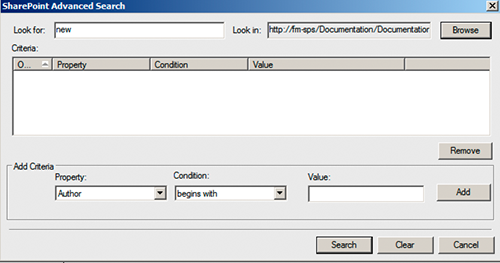
Geben Sie den Suchbegriff in das Suchfeld ein.
Mit der Bedingungsarchitektur können Sie komplexe Suchvorgänge ausführen, indem Sie zwei oder mehr Suchkriterien verbinden.
Erstellen Sie ein Kriterium, indem Sie die Eigenschaft auswählen (z. B.Erstellt von) die entsprechende Bedingung (z. B.=), und geben Sie einen Wert an (z. B. Jones).
KlickenHinzufügen“.
Erstellen Sie ein weiteres Kriterium, indem Sie den Operator (ANDoderODER), die Eigenschaft (z. B.Dateityp), die gewünschte Bedingung (z. B.=), und geben Sie einen Wert an (z. B. PDF).
KlickenSuchen.
Suchergebnisse werden anhand der festgelegten Suchkriterien angezeigt. In diesem Beispiel werden die von Jones erstellten PDF-Dateien angezeigt.
Filtern von Dateien nach Attributen in DitaExchange
Mit dem DitaExchange-Connector können Sie die Dateien in den Dialogfeldern „Datei(en) durchsuchen“ und „Geöffnete Dateien“ filtern. Sie können die Dateien in diesen Dialogfeldern nach beliebigen verfügbaren Dateiattributen filtern. So können Sie die Dateien beispielsweise nach Dateityp oder Autor filtern. Dies kann umfangreiche Listen von Dateien einschränken und das Auffinden der gesuchten Dateien erleichtern.
Wählen Sie im Dialogfeld „Repositorymanagermit der rechten Maustaste auf eine Liste oder einen Ordner und wählen SieDatei(en) durchsuchen.
Über dieDatei(en) durchsuchen“ wird die Liste der Dateien in der ausgewählten Liste oder im ausgewählten Ordner angezeigt.
Für jede Datei zeigt die Liste außerdem alle zugehörigen Attribute an, die in der Ansicht angegeben wurden.
Important: Wenn Sie in DitaExchange die zu einer Datei gehörigen Attribute auf dem DitaExchange-Server aktualisieren, werden diese Attribute in den Dialogfeldern „Datei(en) durchsuchen“ oder „Geöffnete Dateien“ dynamisch aktualisiert. Dieses Verhalten ist spezifisch für DitaExchange.Um die Liste der Dateien anhand eines bestimmten Attributs zu filtern, setzen Sie den Mauszeiger auf den Titel des Attributs.
Rechts neben dem Titel wird ein Popup-Pfeil angezeigt.
Klicken Sie auf den Popup-Pfeil.
Das Dialogfeld „Filter – <Attributname>“ wird angezeigt.
Um einen Filter für die Dateien im Dialogfeld „Datei(en) durchsuchen“ zu definieren, führen Sie eine der folgenden Aktionen aus:
Verwenden Sie die Kontrollkästchen links neben den Elementen in der Liste. Beispiel: Im oben gezeigten Dialogfeld können Sie die Liste filtern, sodass nur Dateien angezeigt werden, die vom Administrator geändert wurden. Dazu deaktivieren Sie die beiden anderen Optionen.
Filtern Sie die Liste, indem Sie den entsprechenden Text in das Textfeld eingeben. Geben Sie beispielsweiseAnzeigedie Liste nach Einträgen filtern, die den Text enthaltenAnzeige.
KlickenOK.
Die Liste der Dateien wird anhand der im Dialogfeld „Filter“ festgelegten Bedingungen gefiltert.
Beachten Sie, dass im Dialogfeld „Datei(en) durchsuchen“ rechts neben dem Attributtitel, auf den der Filter angewendet wird, ein Sternchen angezeigt wird.
Important: Der auf eine bestimmte Liste oder einen Ordner angewendete Filter wird für die aktuelle DitaExchange-Sitzung beibehalten. Dies bedeutet: Wenn Sie später das Dialogfeld „Datei(en) durchsuchen“ für die bestimmte Liste oder den Ordner öffnen, wird die Dateiliste nach den zuvor angewendeten Bedingungen gefiltert.
Sie können die Filter, die Sie im Dialogfeld „Datei(en) durchsuchen“ angewendet haben, auf zwei Ebenen löschen:
Filter, die auf ein bestimmtes Attribut angewendet wurden
Filter für alle Attribute
Wählen Sie im Dialogfeld „Repositorymanagermit der rechten Maustaste auf eine Liste oder einen Ordner und wählen SieDateien durchsuchen.
Wählen Sie im DialogfeldDatei(en) durchsuchen“ rechts neben einigen Attributtiteln angezeigt wird. Dadurch kennzeichnet der Connector die Attribute, auf die Filter angewendet wurden.
Um den Filter für ein Attribut zu entfernen, bewegen Sie den Mauszeiger über den Attributtitel und klicken Sie auf den Popup-Pfeil.
Klicken Sie im Dialogfeld „Filter – <Attributname>" aufFilter löschen.
Der Filter wird aus der Dateiliste im Dialogfeld „Datei(en) durchsuchen“ gelöscht.
Das Sternchen rechts neben dem Attributtitel wird nicht mehr angezeigt.
Um den auf alle Attribute angewendeten Filter zu löschen, klicken Sie im Dialogfeld „Datei(en) durchsuchen" aufAlle Filter löschen.