Erfahren Sie, wie Sie ein Buch in Adobe FrameMaker erstellen, einem Buch Dateien hinzufügen, mehrere Bücher in einem Buch kombinieren, eine strukturierte Anwendung XML-Dateien zuordnen und die Buchrichtung verstehen.
Einführung
Mit Adobe FrameMaker können Sie mehrere Dokumente in einer Buchdatei kombinieren. Sie können auch Inhaltsverzeichnis, Index und andere automatisch generierte Listen hinzufügen (z. B. eine Liste von Tabellen und Abbildungen). Außerdem können Sie Bücher erstellen und andere Bücher einschließen und Ihre Buchkomponenten in Ordnern und Gruppen organisieren.
Erstellen eines Buchs
Gehen Sie wie folgt vor, um ein Buch zu erstellen:
Wählen Sie. Wenn ein Dokument aktiviert ist, werden Sie gefragt, ob das Dokument dem Buch hinzugefügt werden soll. Ein neues Buchfenster wird angezeigt:
Figure 1. Buchfenster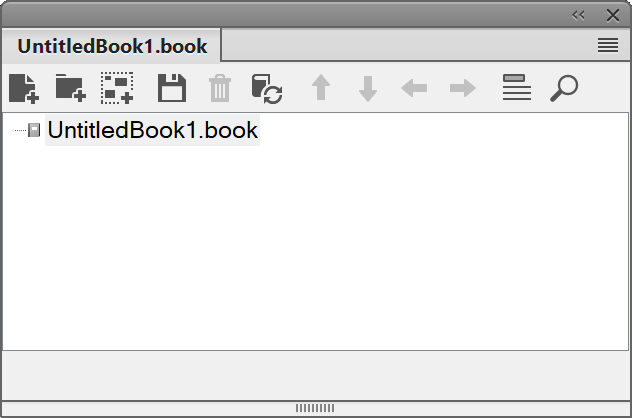
Wählen Sieoder klicken Sie auf das
 in der Menüleiste des Buchs.
Einfügen von Dateien in ein Buch
Gehen Sie wie folgt vor, um Dateien einem Buch hinzuzufügen:
Wählen Sie im Buchfensteroder klicken Sie auf
.
Wählen Sie die Dokumentdatei oder Dateien aus, die Sie dem Buch hinzufügen möchten, und klicken Sie dann aufHinzufügen“.
Sie können einem Buch auch Dateien hinzufügen, indem Sie sie aus dem Windows Explorer in ein Buchfenster ziehen.
Verknüpfen einer strukturierten Anwendung mit einer XML-Datei
Um eine strukturierte Anwendung mit dem Attribut.xml-Dateien in einem Buch enthalten sind, gehen Sie wie folgt vor:
Klicken Sie mit der rechten Maustaste
.xmlim Buchfenster und wählen SieEigenschaften.Wählen Sie den Namen der strukturierten Anwendung aus der ListeStrukturierte Anwendung verwendenangezeigt. KlickenFortfahren.
Hinzufügen von generierten Dateien zu einem Buch
Gehen Sie wie folgt vor, um eine generierte Datei einem Buch hinzuzufügen:
Öffnen Sie das Buchfenster und wählen Sie die Datei aus, bei der die generierte Datei eingefügt werden soll.
Führen Sie eine der folgenden Aktionen aus:
Wählen Sieoder, und wählen Sie dann einen Listentyp aus dem Menü aus.
Wählen Sieoderund dann den gewünschten speziellen Indextyp.
Folgende generierte Listentypen sind verfügbar:
Abbildungsverzeichnis (LOF)
Tabellenverzeichnis (LOT)
Liste von Elementen und Absätzen (LOP)
Liste von Elementen und Absätzen (alphabetisch) (APL)
Markenliste (LOM)
Markenliste (alphabetisch) (AML)
Liste der Referenzen (LOR)
Die folgendenListe der Referenzen (LOR)Typen sind verfügbar:Bedingungs-Tags
Externe Querverweise
Schriften
Importierte Grafiken
Texteinschübe
Ungelöste Querverweise
Ungelöste Texteinschübe
Hinzufügen eines untergeordneten Buchs
In Adobe FrameMaker können Sie auch Bücher in Büchern hinzufügen. Sie können die Formate unstrukturierter Buchdateien oder Ditamaps haben. Sie können jetzt mehrere untergeordnete Bücher auf mehreren Ebenen in einem Buch hinzufügen.
Öffnen Sie das übergeordnete Buch, in dem Sie ein untergeordnetes Buch hinzufügen möchten.
Wählen Sie im Buchfensteroder klicken Sie auf
Navigieren Sie zur.book-Datei, die Sie als untergeordnetes Buch hinzufügen möchten, und wählen Sie sie aus. KlickenHinzufügen. Wenn Sie auf das untergeordnete Buch doppelklicken, wird es in einem separatenRessourcenmanager-Fenster geöffnet.
Note: Sie können auf die SchaltflächeURL suchenim Dialogfeld "Datei hinzufügen“ klicken, um ein Buch auszuwählen, das sich auf einem WebDAV-Server befindet.
FrameMaker speichert Nummerierungs- und Paginierungsinformationen auf Buchebene und für jedes Buch separat. Untergeordnete Bücher sind Platzhalter innerhalb des übergeordneten Buchs. Der Inhalt eines untergeordneten Buchs kann nicht in der Ansicht des übergeordneten Buchs bearbeitet werden. Alle Wartungsaufgaben müssen im untergeordneten Buch separat erfolgen.
Eine Buchaktualisierung im übergeordneten Buch wirkt sich nicht auf die Seitennummerierung im untergeordneten Buch aus. Stellen Sie beim Aktualisieren eines übergeordneten Buchs sicher, dass Sie die untergeordneten Bücher zuerst aktualisieren. Aktualisieren Sie dann das übergeordnete Buch.
Sind die Dateien des untergeordneten Buchs bereits offen, werden sie aktualisiert, jedoch nicht gespeichert. Speichern Sie stets alle offenen Dateien nach dem Befehl „Buch aktualisieren“ oder nachdem ein Befehl ausgeführt wurde, der sich auf das ganze Buch bezieht.
Beim Speichern einer übergeordneten Datei als PDF-Datei, aktualisiert FrameMaker die Informationen nur für jene Dateien, die zum übergeordneten Buch gehören. Führen Sie eine der folgenden Aktionen aus, um sicherzustellen, dass die Informationen auch für die untergeordneten Bücher in der PDF-Datei richtig angezeigt werden:
Aktualisieren Sie zuerst alle untergeordneten Bücher und dann die übergeordneten Bücher, bevor Sie eine Buchdatei als PDF-Datei speichern.
Öffnen Sie alle Dateien, einschließlich der Dateien in den untergeordneten Büchern, bevor Sie die Datei eines übergeordneten Buchs als PDF-Datei speichern. Nach der Erzeugung der PDF-Datei speichern Sie alle offenen Dateien, um sicherzustellen, dass sämtliche Aktualisierungen beibehalten werden.
Richtung eines Buchs
Wenn Sie ein Buch erstellen und Dokumente dem Buch hinzufügen, hängt die Richtung (LNR oder RNL) des Buchs von der Richtung des ersten nicht generierbaren Kapitels oder der nicht generierbaren Komponente im Buch ab. Die Richtung kann von links nach rechts (LNR) oder von rechts nach links (RNL) sein.
Wenn ein Buch beispielsweise einige RNL-Dokumente und einige LNR-Dokumente enthält, nimmt FrameMaker die Richtung des ersten nicht generierbaren Dokuments im Buch als Buchrichtung. Die Richtung der generierten Listen und die Indizes in einem Buch basieren auf der Richtung des Buchs.