Erfahren Sie, wie Sie Buchkomponenten in Buchgruppen und Buchordnern mit Adobe FrameMaker organisieren.
Einführung
Mit Adobe FrameMaker können Sie mehrere Dokumente in einer Buchdatei kombinieren. Sie können Ihre Dokumente auch in Buchordnern und Gruppen organisieren und Vorlagen Ordnern zuordnen und benutzerdefinierte Deckblätter hinzufügen.
Buchordner
Sie können Ihrem Buch Ordner hinzufügen und darin zugehörige Dokumente organisieren. FrameMaker behandelt einen Ordner als logischen Container; auf der Festplatte werden keine echten Ordner erstellt. In einem Ordner können eine(r) oder mehrere Ordner, Gruppen oder Dateien enthalten sein.
Je nach Ebene, auf der Sie einen Ordner hinzufügen, kann dieser als Kapitel, Abschnitt oder Unterabschnitt fungieren. Sie können für einen Ordner und den dazu gehörenden Inhalt auch spezielle Nummerierungseigenschaften festlegen. Sie können Dateien auch von der Veröffentlichung ausschließen, indem SieAusschließen“ aus dem Kontextmenü.
Wenn Sie eine Datei in einem Buch auswählen und eine andere Datei hinzufügen, wird die neue Datei unter der ausgewählten Datei und auf derselben Ebene wie die ausgewählte Datei eingefügt. Wenn Sie einen Ordner auswählen und eine Datei hinzufügen, wird die neue Datei am Ende der Dateien in diesem Ordner eingefügt.
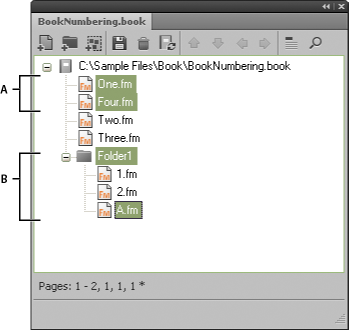
A.Wählen SieOne.fm“, und fügen Sie „Four.fm“ hinzu.B.Auswählen von "Folder1" und HinzufügenA.fm“ hinzu.
Buchgruppen
Sie können in einer Buchdatei Gruppen erstellen. Wie Ordner sind Gruppen logische Container in einer Buchdatei; sie existieren nicht wirklich auf der Festplatte. Der Unterschied zwischen einer Gruppe und einem Ordner liegt darin, dass eine Gruppe nicht die Hierarchie der enthaltenen Dateien ändert. Sie können keine Nummerierungseigenschaften festlegen.
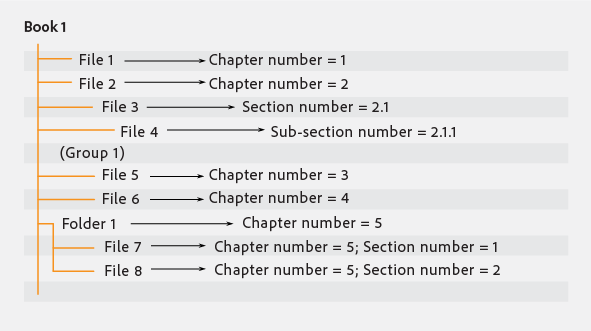
Die Kapitelnummer nimmt beispielsweise fortlaufend zu, wenn ein Kapitel Teil einer Gruppe ist. Bei Dateien, die in einem Ordner organisiert sind, bleibt die Kapitelnummer stets gleich, während die Abschnittnummer fortlaufend zunimmt. Die Kapitelnummer der Dateien in einem Ordner kann nicht geändert werden, da die Dateien diese Eigenschaft vom Ordner erben.
Umbenennen einer Buchgruppe oder eines Buchordners
Führen Sie die folgenden Schritte aus, um ein Buch umzubenennen:
Klicken Sie mit der rechten Maustaste auf die Buchgruppe, und wählen SieUmbenennen.
Geben Sie einen neuen Gruppennamen ein, und drücken Sie die Eingabetaste.Eingabetaste.
Führen Sie die folgenden Schritte aus, um einen Buchordner umzubenennen:
Klicken Sie mit der rechten Maustaste auf den Ordner und wählen SieEigenschaften.
Geben Sie einen neuen Ordnernamen in das FeldTitel“ ein. KlickenSetzen Sie für.
Zuordnen einer Vorlage zu einem Buchordner
Verknüpfen Sie eine Vorlage mit einem Ordner, um ein Deckblatt für die Dateien in dem Ordner zu veröffentlichen. Mit einem Ordner verknüpfte Vorlagen werden wie jede andere Datei in einem Buch veröffentlicht. Verwenden Sie die<$chaptertitlename>-Variable, um den Ordnernamen in die mit dem Ordner verknüpfte Vorlage aufzunehmen. Sie können diese Variable für einen Ordner auf jeder beliebigen Ebene eines Buches verwenden.
Gehen Sie wie folgt vor, um eine Vorlage einem Buchordner zuzuordnen:
Klicken Sie mit der rechten Maustaste auf den Ordner und wählen SieEigenschaften.
Wählen Sie auf der Symbolleiste das WerkzeugVorlagenpfad" den Vorlagendateinamen und wählen Sie ihn aus. KlickenÖffnen.
KlickenSetzen Sie für. Das Ordnersymbol ändert sich und zeigt an, dass eine Vorlage mit dem Ordner verknüpft ist.
Note: Mit einem Ordner verknüpfte Vorlagen werden wie jede andere Datei in einem Buch in einer PDF-Datei veröffentlicht.
Um eine mit einem Ordner verknüpfte Vorlage zu öffnen, klicken Sie mit der rechten Maustaste auf den Ordner und wählen SieÖffnen. Hierdurch werden alle Dateien unter dem Ordner geöffnet, einschließlich der Vorlagendatei.
Hinzufügen von Datei-Informationen für eine Buchordnervorlage
Sie können für eine mit einem Ordner verknüpfte Vorlage Datei-Informationen wie etwa Name des Verfassers, Dateititel und Schlüsselwörter angeben.
Gehen Sie wie folgt vor, um Dateiinformationen für eine Buchordnervorlage hinzuzufügen:
Klicken Sie mit der rechten Maustaste auf den Ordner, mit dem eine Vorlage verknüpft ist, und wählen SieDatei-Informationen.
Geben Sie die Dateiinformationen an.
KlickenSetzen Sie für.