Lernen Sie die Anordnung von Elementen und Fenstern in FrameMaker sowie die Typen von Arbeitsbereichen und deren Funktionen kennen.
Einführung
Eine bestimmte Anordnung von Elementen, zum Beispiel Fenster, die Sie beim Bearbeiten von Dokumenten häufig verwenden, wird alsArbeitsbereich. Sie können diese Elemente andocken, stapeln, minimieren oder schwebend über dem Arbeitsbereich platzieren. Sie können aus mehreren vordefinierten Arbeitsbereichen auswählen oder einen eigenen Arbeitsbereich erstellen. Wenn Sie die Fenster angeordnet haben, können Sie die Einstellungen für den Arbeitsbereich speichern, um später wieder darauf zurückgreifen zu können.
Die FrameMaker-Oberfläche besteht aus folgenden Komponenten.
Der BildschirmAnwendungsleisteenthält einen Arbeitsbereich-Umschalter, Menüs und andere Anwendungssteuerelemente.
Der BildschirmDokumentfensterzeigt die Datei an, an der Sie gerade arbeiten. Dokumentfenster lassen sich in Form von Registerkarten anordnen; in einigen Fällen ist auch das Gruppieren und Andocken möglich.
Fensterhelfen Ihnen beim Überwachen und Verändern Ihrer Arbeit. Beispiele: Fenster für Zeichen-, Absatz- und Tabellengestaltung sowie Fenster für Marken, Variablen und Querverweise. Sie können Fenster minimieren, gruppieren, stapeln oder andocken.
Der BildschirmStatuszeilezeigt Textformatierungs- und Seitenumbruchinformationen für das aktuelle Dokument an. Bei strukturierten Dokumenten zeigt die Statusleiste auch den genauen Pfad des derzeit ausgewählten Elements als Breadcrumbs an.
Standardarbeitsbereiche
Sie können aus Standardarbeitsbereichen auswählen oder benutzerdefinierte Arbeitsbereiche erstellen und zwischen ihnen wechseln. Standardarbeitsbereiche sind für ein schnelles Wechseln zwischen den Arbeitsbereichen vorgesehen und auf die auszuführende Arbeit abgestimmt. Beispiel: DerReview-Arbeitsbereich hat Review-Symbolleisten, häufig verwendete Fenster und bereits angeordnete Fenster, die Sie beim schnellen Review eines Dokuments unterstützen sollen.
Authoring
Leer
Gestaltung
Verwalten von Grafiken
Review
XML/Strukturiert (nur im strukturierten FrameMaker verfügbar)
Speichern eines benutzerdefinierten Arbeitsbereichs
Konfigurieren Sie den Arbeitsbereich entsprechend, und wählen SieArbeitsbereich speichernim Arbeitsbereich-Umschalter auf der Anwendungsleiste.
Geben Sie einen Namen für den Arbeitsbereich ein. KlickenOK.
FrameMaker erinnert sich in jeder Sitzung an den zuletzt verwendeten Arbeitsbereich. Wenn Sie imReview-Arbeitsbereich arbeiten und anschließend FrameMaker schließen und erneut starten, wird derReview-Arbeitsbereich geladen.
Wechseln der Arbeitsbereiche
Um den Arbeitsbereich zu wechseln, wählen Sie im Arbeitsbereich-Umschalter auf der Anwendungsleiste einen Arbeitsbereich aus.
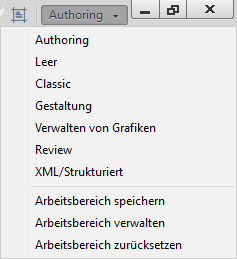
Zurücksetzen eines Arbeitsbereichs
Wenn Sie die aktuelle Konfiguration von Fenstern als benannten Arbeitsbereich speichern, können Sie den Arbeitsbereich wiederherstellen, auch nachdem ein Fenster verschoben oder geschlossen wurde. Die Namen gespeicherter Arbeitsbereiche werden im Arbeitsbereich-Umschalter auf der Anwendungsleiste angezeigt.
Wählen Sie auf der Symbolleiste das WerkzeugArbeitsbereich zur\x9fcksetzenim Arbeitsbereich-Umschalter auf der Anwendungsleiste.
Umbenennen eines benutzerdefinierten Arbeitsbereichs
Wählen SieArbeitsbereich verwaltenim Arbeitsbereich-Umschalter auf der Anwendungsleiste.
Wählen Sie den Arbeitsbereich aus. KlickenUmbenennen.
Geben Sie einen neuen Namen ein. KlickenOKzweimal.
Löschen eines benutzerdefinierten Arbeitsbereichs
Wählen SieArbeitsbereich verwaltenim Arbeitsbereich-Umschalter auf der Anwendungsleiste den Arbeitsbereich auswählen und dann aufLöschen.