Erfahren Sie, wie Sie ein FrameMaker-Dokument als reine Textdatei speichern, die richtige Codierung und die Einschränkungen dieses Formats auswählen.
Sie können ein FrameMaker-Dokument als reine Textdatei speichern. Das Speichern eines Dokuments im Format „Nur Text“ erzeugt eine Textdatei mit einer Textcodierung Ihrer Wahl.
Wenn bestimmte Zeichen in der gewählten Textcodierung nicht verfügbar sind, werden sie in der Textdatei ersetzt. Wenn Sie beispielsweise ein Dokument im Format „Nur Text“ mit ANSI- (Windows) oder ASCII-Codierung speichern, werden Leerzeichen (einschließlich t-, n-, m- und numerischer Leerzeichen) in normale Leerzeichen konvertiert.
-
Wählen Sie.
-
Geben Sie den Dateinamen und den Speicherort an und wählen SieNur Text-Format verwendet werden.
-
KlickenSpeichern. Über dieSichern als Text“ wird angezeigt:
Figure 1. FrameMaker-Dialogfeld „Sichern als Text“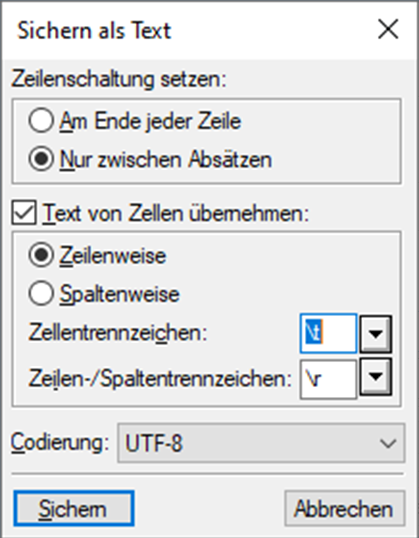
-
Führen Sie eine der folgenden Aktionen aus:
-
Zeilenumbrüche in separate Absätze umbrechenklicken Sie aufam Ende jeder Zeile. Mit dieser Option werden die ursprünglichen Zeilenumbrüche und Leerzeilen einer Datei beibehalten. Daher eignet sie sich für zeilenorientierte Textdateien, z. B. für Dateien, die Computercode enthalten.
-
Zusammenführen von aneinander grenzenden Zeilen zu Absätzen und Einfügen eines Wagenrücklaufs nur bei Leerzeilenklicken Sie aufNur zwischen Absätzen. Setzen Sie diese Option für absatzorientierte Dateien ein, z. B. für Dateien, die Dokumenttext enthalten.
-
-
Wenn Sie Tabellentext speichern möchten, wählen SieText aus Tabellenzellen einbeziehen. Gehen Sie anschließend folgendermaßen vor:
-
Geben Sie die Reihenfolge an, in der die Tabellenzellen gespeichert werden sollen (ZeilenweiseoderSpaltenweise).
-
Wählen Sie aus, ob Zellen mit Tabulatoren (\t) oder mit Wagenrücklauf (\r), indem Sie Elemente aus den Dropdown-Listen auswählen.
-
-
Wenn die Textdatei auf einer Plattform mit einer anderen Textcodierung verwendet wird, wählen Sie die entsprechende Codierung im Dialogfeld "Textcodierungund klicken Sie dann aufSpeichern.
Sie können zwischen den folgenden Codierungen wählen:
-
UTF-8
-
ISO Latin-1 (Unix)
-
ASCII
-
ANSI (Windows)
-
Macintosh
-
Japanisch (JIS)
-
Japanisch (Shift-JIS)
-
Japanisch (EUC)
-
Traditionelles Chinesisch (Big5)
-
Traditionelles Chinesisch (EUC-CNS)
-
Vereinfachtes Chinesisch (GB)
-
Vereinfachtes Chinesisch (HZ)
-
Koreanisch
-
UTF-16 (Big Endian)
-
UTF-16 (Little Endian)
-
UTF-32 (Big Endian)
-
UTF-32 (Big Endian)
-