Erfahren Sie, wie Sie in FrameMaker Zeichnungseigenschaften anwenden und ändern und mit Mustern, Linien- und Pfeilstilen arbeiten.
Zu den Zeichnungseigenschaften eines Objekts gehören Füllmuster, Linienmuster, Linienstärke, Linienenden, Farbe und Linienstil (durchgehend oder gestrichelt). Sie ändern Zeichnungseigenschaften aus Dropdown-Listen im Fenster „Werkzeuge“.
Sie können die Eigenschaften vor dem Zeichnen eines Objekts festlegen oder ein bereits erstelltes Objekt auswählen und seine Eigenschaften ändern. Nachdem Sie eine Eigenschaft geändert haben, wird sie zumUmlaufvermögen- das heißt, es wird auf jedes Objekt angewendet, das Sie zeichnen. Wenn Sie beispielsweise für die Linienstärke den Wert 1 angeben, erhalten alle neu erstellen Objekte diese Einstellung, bis Sie einen anderen Wert festlegen oder FrameMaker beenden.
Sie können Objekten ein identisches Erscheinungsbild geben, indem Sie die Eigenschaften eines Objekts auf ein anderes Objekt anwenden.
Sie können auch die Farben im Dialogfeld "Farbe" und passen Sie die folgenden Auswahlmöglichkeiten an, die im Fenster "Werkzeuge“ angezeigt werden:
Die den Linienstärken zugewiesenen Werte, die im Dialogfeld "Linienbreiten.
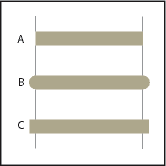
Der Stil des Linienendes, der das Aussehen von Linienenden ohne Pfeilspitzen bestimmt.
Das Muster, das FrameMaker verwendet, wenn Sie den gestrichelten Linienstil in der Dropdown-Liste „Strichstil“ wählen. (Das in der Dropdown-Liste angezeigte Muster ändert sich nicht, FrameMaker verwendet jedoch das neue Muster.)
Die neuen Linienstärkeneinstellungen werden verwendet, bis sie wieder geändert werden. Die anderen neuen Einstellungen bleiben erhalten, bis Sie sie ändern oder FrameMaker beenden.
Keine der hier beschriebenen Änderungen wird automatisch für vorhandene Objekte verwendet. Die Änderungen können jedoch auf neue und vorhandene Objekten angewendet werden.
Anwenden von Füll- oder Linienmustern auf ein ausgewähltes Objekt
Wählen Sie das gewünschte Füllmuster in der Dropdown-Liste "Füllmuster" oder der Dropdown-Liste Linienmuster
 . Mit Ausnahme von Linien, Textzeilen und Gleichungen können Sie alle Objekte füllen.
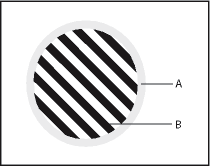
Die acht grauen Füll- und Linienmuster haben folgende Prozentwerte: 100, 90, 70, 50, 30, 10, 3 und 0 (keine Farbe, normalerweise weiß).
Wählen einer Linienstärke für eine Gerade oder für die Umrisslinien eines Objekts
Wählen Sie die gewünschte Stärke in der Dropdown-Liste "Linienstärken festlegen" . Mit Ausnahme von Textzeilen können Sie diese Einstellung bei allen Objekten ändern.
Ändern der Enden eines Bogens, einer Geraden, eines Polygonzugs oder einer Freihandkurve
Wählen Sie das gewünschte Linienende in der Dropdown-Liste "Stil des Linienendes festlegen" . Sie können entweder keine Pfeilspitze, eine Pfeilspitze an einem Ende oder Pfeilspitzen an beiden Enden angeben.
Ändern des Linienstils eines Objekts (durchgehend oder gestrichelt)
Wählen Sie in der Dropdown-Liste Muster für gestrichelte Linien festlegen eine durchgehende oder gestrichelte Linie .
.
Überprüfen der Zeichnungseigenschaften eines Objekts oder Anwenden auf andere Objekte
Wählen Sie das Objekt aus, dessen Eigenschaften verwendet werden sollen.
Halten Sie die Umschalttaste gedrückt und wählen Sie. Die Eigenschaften des ausgewählten Objekts werden die aktuellen Eigenschaften im Fenster „Werkzeuge“. Jedes Objekt, das Sie zeichnen, verwendet diese Eigenschaften.
Wenn Sie die Eigenschaften auf vorhandene Objekte anwenden möchten, wählen Sie die betreffenden Objekte aus. Klicken Sie im Fenster „Werkzeuge“ auf die aktuellen Zeichnungseigenschaften, die Sie auf die ausgewählten Objekte anwenden möchten.
Einstellungen für Linienstärke ändern
Im FensterLinienstärke festlegen" im Fenster "Werkzeuge“.
Führen Sie eine der folgenden Aktionen aus:
Um die Linienstärke zu ändern, ziehen Sie den Regler.
Um die Linienstärken zu ändern, klicken Sie aufSetzen Sie fürund geben Sie die neuen Linienstärken ein. Die Werte können in beliebiger Reihenfolge eingegeben werden. Wenn Sie aufSetzen Sie fürwerden die Linienstärken vom kleinsten zum größten Wert sortiert. Die in der Dropdown-Liste angezeigten Stärken werden nicht geändert.
Um die beim FrameMaker eingestellten Linienstärken wiederherzustellen, klicken Sie aufStandardwerte abrufen.
Ändern des Linienendestils
Wählen SieSetzen Sie fürin der Dropdown-ListeStil des Linienendes festlegen" im Fenster "Werkzeuge“.
Wählen Sie einen Linienendestil und klicken Sie aufSetzen Sie für.
Der Abschlussstil legt den Stil des Linienendes fest, wie in der folgenden Abbildung gezeigt:
Ändern des Stils für gestrichelte Linien
Wählen SieSetzen Sie fürin der Dropdown-ListeMuster für gestrichelte Linien festlegen" im Fenster "Werkzeuge“.
Klicken Sie auf eines der Muster und klicken Sie aufSetzen Sie für.
Sie können auch eigene Muster für gestrichelte Linien erstellen.
Ändern des Pfeilstils
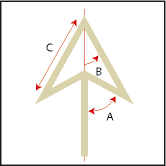
Sie können zwischen mehreren vordefinierten Pfeilstilen wählen. Pfeilstile werden durch ihren Basis- und Spitzenwinkel und ihre Länge bestimmt.
Keine der hier beschriebenen Änderungen wird automatisch für vorhandene Objekte verwendet. Sie können jedoch auf neue und vorhandene Objekte angewendet werden.
Wählen SieSetzen Sie fürin der Dropdown-ListeStil des Linienendes festlegen" im Fenster "Werkzeuge“.
Führen Sie eine der folgenden Aktionen aus:
Klicken Sie auf einen vordefinierten Pfeilstil und dann aufSetzen Sie für.
Geben Sie Werte für Basiswinkel, Spitzenwinkel, Länge und Stil ein und klicken Sie aufSetzen Sie für. Für eigene Stile können folgende Werte verwendet werden:
Optionen
Werte
Basiswinkel
Zwischen 10 und 175 Grad (und mindestens 5 Grad größer als Spitzenwinkel)
Spitzenwinkel
Zwischen 5 und 85 Grad
Länge
Zwischen 0 und 255 Punkten
Stil
Gefüllt

Kontur

Offen

FrameMaker ignoriert die Einstellung „Basiswinkel“, wenn Sie die Option „Offener Stil“ wählen. Die angegebene Länge gilt für Objekte mit einer Linienstärke von 1. Wenn Sie eine größere Linienstärke verwenden, ist die Pfeilspitze länger.
Die folgende Tabelle enthält Beispiele für spezielle Pfeile und ihre Einstellungen.
Pfeil
Basiswinkel
Spitzenwinkel
Länge

70 Grad
30 Grad
10 Punkte

80 Grad
30 Grad
10 Punkte

70 Grad
15 Grad
10 Punkte

70 Grad
30 Grad
5 Punkt

120 Grad
30 Grad
5 Punkt