Wählen Sie.
Figure 1. Dialogfeld „Datei öffnen“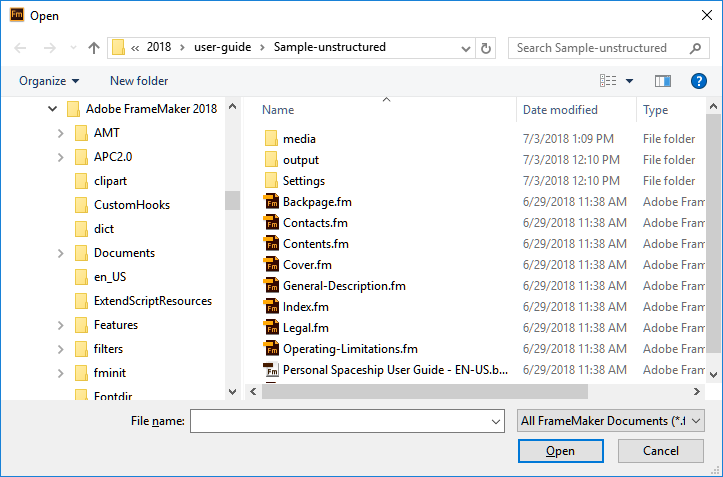
Die Dialogfelder „Öffnen“ und „Dokument speichern“ basieren auf den nativen Windows-Dialogfeldern „Öffnen“ und „Speichern“, die einen einfachen Zugriff auf Dateien auf Ihrem System ermöglichen.
Note: Wenn Sie das alte Dialogfeld „Öffnen" die Einstellung deaktivierenWindows-Dateibrowser verwendender Anwendung im Element.Suchen Sie das Dokument. KlickenÖffnen.
Beim Öffnen eines Dokuments werden normalerweise durch Referenz importierte Grafiken, Texteinschübe, Querverweise und Systemvariablen (falls vorhanden) aktualisiert. Die zuletzt geöffneten Dateien sind unten im Menü „Datei“ aufgeführt.
Manchmal werden Meldungen zu möglichen Problemen mit der jeweiligen Datei angezeigt. Sie können aufOKund beheben Sie die Probleme später.
Note: Außerdem können Sie Dateien aus Windows Explorer in das Dokumentenfenster, leere UI-Bereiche, Symbolleisten, Menüleisten oder Fenster ziehen, um die Dateien zu öffnen.