Der Konvertierungsprozess erstellt strukturierte Elemente aus FrameMaker-Formatierungskomponenten wie z. B. Absatzstilen, Zeichenstilen, Marken, Querverweisen und Tabellenkomponenten.
Erstellen einer Konvertierungstabelle aus einem unstrukturierten Dokument
Sie wählen zunächst ein unstrukturiertes Dokument aus, das typische Inhalte repräsentiert. Idealerweise sollte dieses Dokument Beispiele aller Formatierungsstile enthalten, die in Ihren Dokumenten vorkommen. Diese Formatierungen sollten in einer logischen Abfolge gezeigt werden (die auch in Dokumenten verwendet wird). Eine Formatierungsvorlage, die Beispiele für Absatzstile in alphabetischer Reihenfolge auflistet, wäre also ungeeignet.
Das folgende Beispiel zeigt ein unstrukturiertes Dokument mit mehreren Absätzen, denen mehrere Absatzstile zugewiesen sind. Dieses Dokument wird mithilfe einer Konvertierungstabelle in DITA konvertiert.
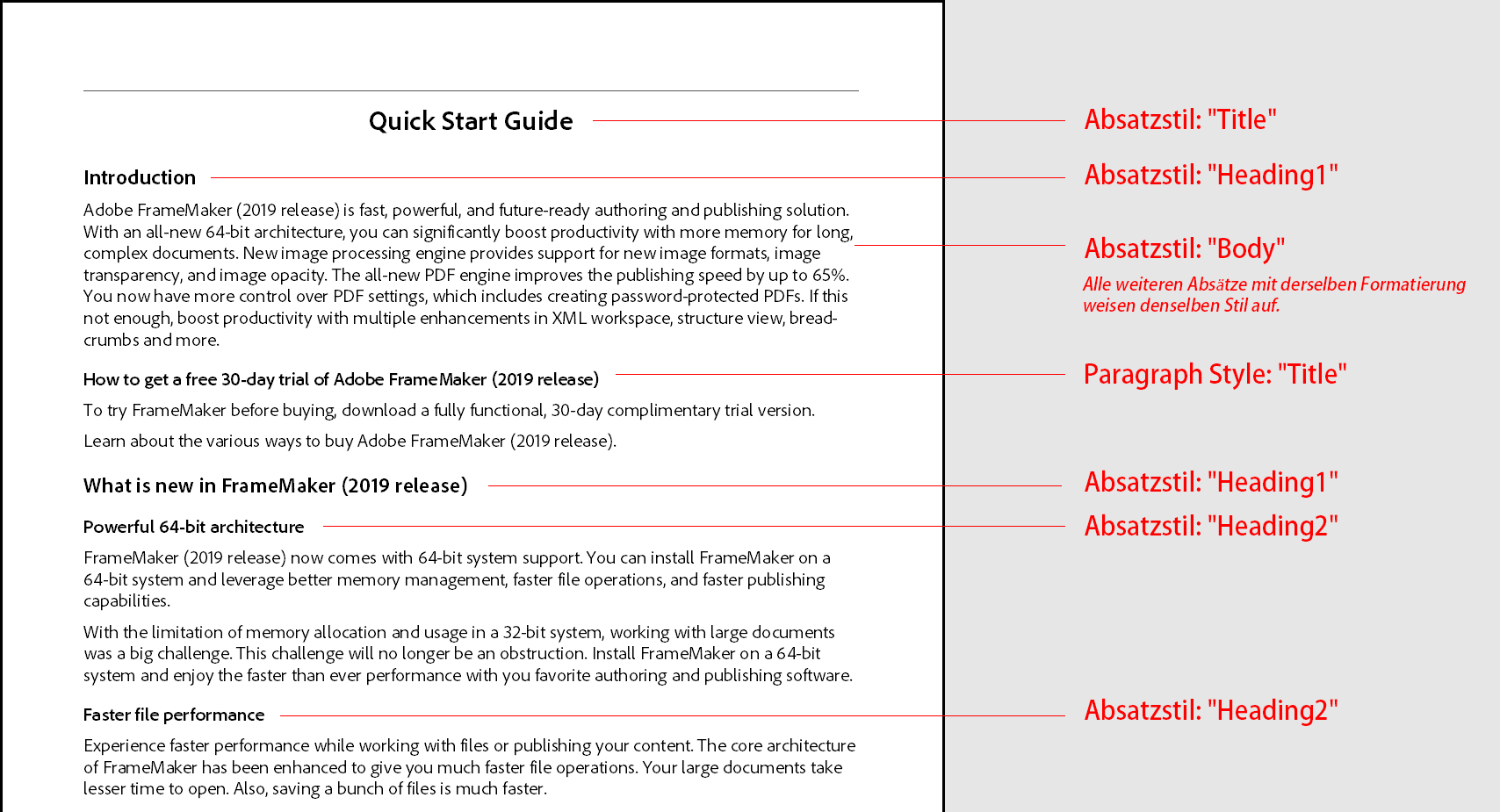
Öffnen Sie ein unstrukturiertes Dokument mit ähnlichem Inhalt und ähnlichen Formatierungsstruktur wie in der Abbildung oben gezeigt.
Importieren Sie Elementdefinitionen aus dem DITA 1.3-EDD in das Beispieldokument.
Wählen Sie. Über dieKonvertierungstabelle generierenwird geöffnet:
Figure 2. Dialogfeld „Konvertierungstabelle generieren“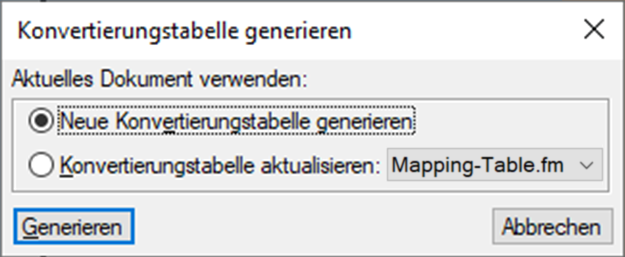
Wählen Sieund klicken dann aufGenerieren.
FrameMaker geht das Dokument durch und erstellt eine Liste der enthaltenen Formatierungskomponenten. Tags, die in den Formatierungskatalogen definiert, aber nicht im Dokument verwendet werden, sind– es handelt sich nicht umin die Liste aufgenommen.
FrameMaker erstellt ein neues Dokument mit einer Konvertierungstabelle. Eine Konvertierungstabelle kann wie folgt aussehen:
Note: FrameMaker geht davon aus, dass Formatierungskomponente und Strukturelement denselben Namen besitzen.Wrap this object or objects In this element With this qualifier P:Title
Title
P:Heading1
Heading1
P:Heading2
Heading2
P:Body
Body
Um die Konvertierungstabelle zu testen, wechseln Sie erneut zu Ihrem unstrukturierten Dokument.
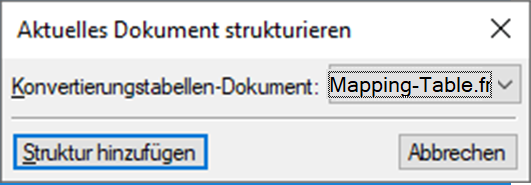
Wählen Sie. Wählen Sie in der Dropdown-Liste das Tabellendokument mit den Konvertierungsregeln aus und klicken Sie aufStruktur hinzufügen.
FrameMaker erstellt ein neues, unbetiteltes, strukturiertes Dokument mit der folgenden flachen Struktur, das noch nicht DITA-konform ist. Da weder die Elemente noch die hierarchische Struktur DITA-konform sind und kein Stammelement festgelegt wurde, sind alle Elemente rot markiert.
Figure 3. Konvertieren eines unstrukturierten FrameMaker-Dokuments in ein strukturiertes FrameMaker-Dokument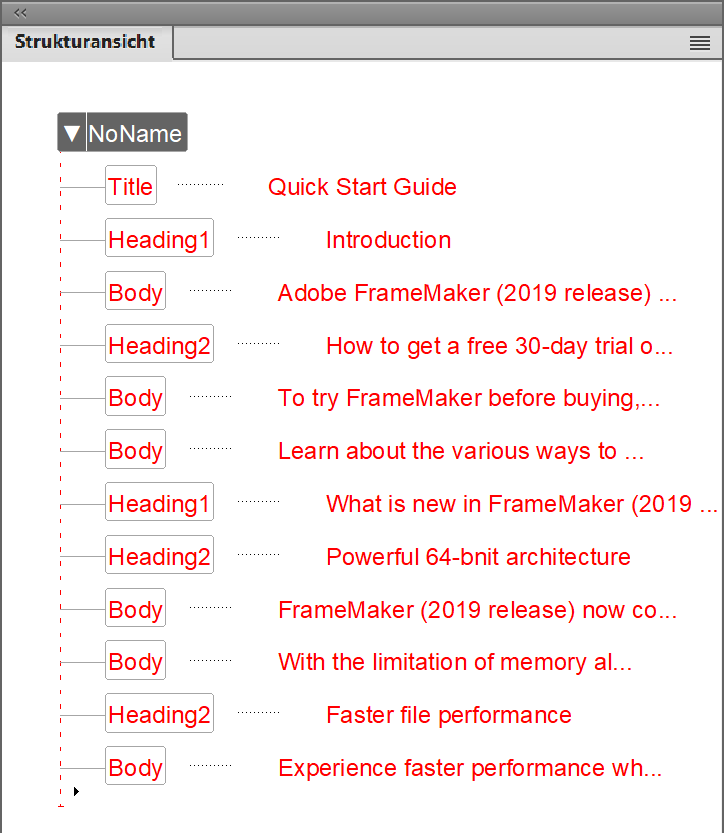
Ändern Sie die Konvertierungstabelle so, dass sie den von DITA verwendeten Elementen entspricht:
Ordnen Sie alle Überschriftenabsätze, die im unstrukturierten FrameMaker-Dokument mit den Absatzstilen "Title", "Heading1", "Heading2" markiert sind, einer
title-Elemente zurück. Um diese Zuordnung zu ändern, ändern Sie in der zweiten Spalte ("In this element") den Werttitlefür alle Überschriftenstile.Ordnen Sie alle Absätze mit dem Absatzstil "Body" dem
p-Element einzuschließen. Um diese Zuordnung zu ändern, ändern Sie in der zweiten Spalte ("In this element") den Wertpanstelle vonBody.
Die geänderte Tabelle sieht nun wie folgt aus:
Wrap this object or objects In this element With this qualifier P:Title
title
P:Heading1
title
P:Heading2
title
P:Body
p
Um die Tabelle der Konvertierungsregeln zu testen, wechseln Sie erneut zu Ihrem unstrukturierten Dokument. Wählen Sie. Wählen Sie in der Dropdown-Liste das Tabellendokument mit den Konvertierungsregeln aus und klicken Sie aufStruktur hinzufügen.
Wenn Sie diese Konvertierungstabelle im unstrukturierten Dokument ausführen, wird das Dokument mit der folgenden flachen Struktur versehen. Die Elemente sind jetzt gültig, aber die Struktur ist noch nicht gültig und es wurde noch kein Stammelement festgelegt.
Figure 4. Konvertieren eines unstrukturierten FrameMaker-Dokuments in ein strukturiertes FrameMaker-Dokument – Schritt 1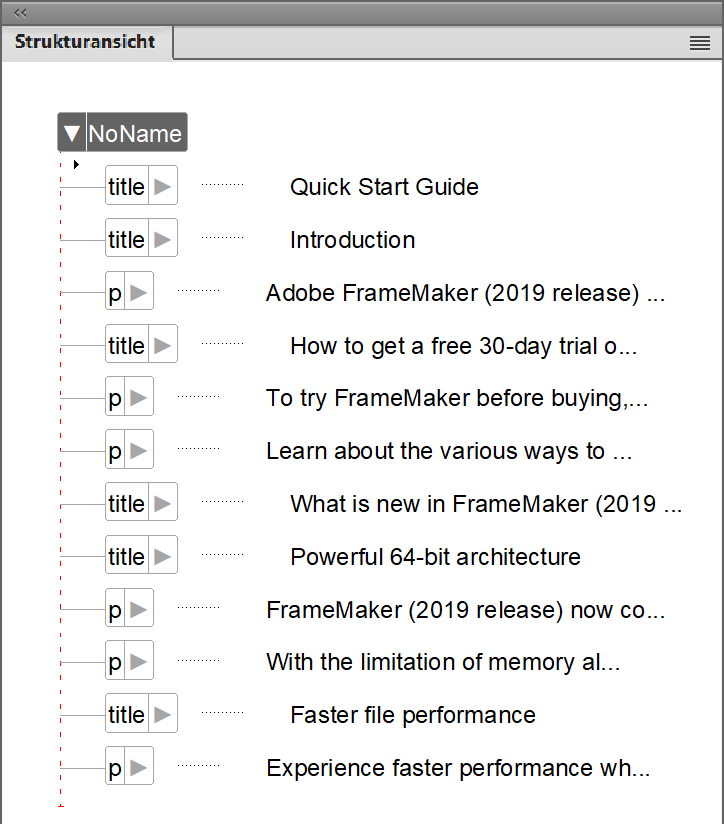
So fügen Sie übergeordneten Elementen zusätzliche DITA-konforme Elementgruppen für die Eingliederung in eine Strukturhierarchie hinzu:
Alles einschließen
p-Elemente (E:p*) in einbody-Elements.Alles einschließen
title-Elemente mit QualifiziererH2(E:title[H2]) gefolgt von einem oder mehreren der neuenbody-Elemente in ein neuestopic-Element und markieren Sie dieses neue Themenelement mit einem QualifiziererL2(um es als "Level 2" zu speichern).Im unstrukturierten Dokument war dies der "Abschnitt", der mit einem
Heading2Absatz formatieren.Um während der Konvertierung zwischen den drei title-Elementen unterscheiden und diese später in übergeordnete Elemente eingliedern zu können, fügen wir die (temporären) Qualifizierer hinzuT,H1undH2.
Die geänderte Tabelle sieht nun wie folgt aus:
Wrap this object or objects In this element With this qualifier P:Title
title
T
P:Heading1
title
H1
P:Heading2
title
H2
P:Body
p
E:p*
body
E:title[H2], body
topic
L2
Um die Tabelle der Konvertierungsregeln zu testen, wechseln Sie erneut zu Ihrem unstrukturierten Dokument. Wählen Sie. Wählen Sie in der Dropdown-Liste das Tabellendokument mit den Konvertierungsregeln aus und klicken Sie aufStruktur hinzufügen.
Wenn Sie diese Konvertierungstabelle im unstrukturierten Dokument ausführen, wird das Dokument mit der folgenden Hierarchiestruktur versehen. Die Elemente sind jetzt gültig, aber die Struktur ist noch nicht gültig und es wurde noch kein Stammelement festgelegt.
Figure 5. Konvertieren eines unstrukturierten FrameMaker-Dokuments in ein strukturiertes FrameMaker-Dokument – Schritt 2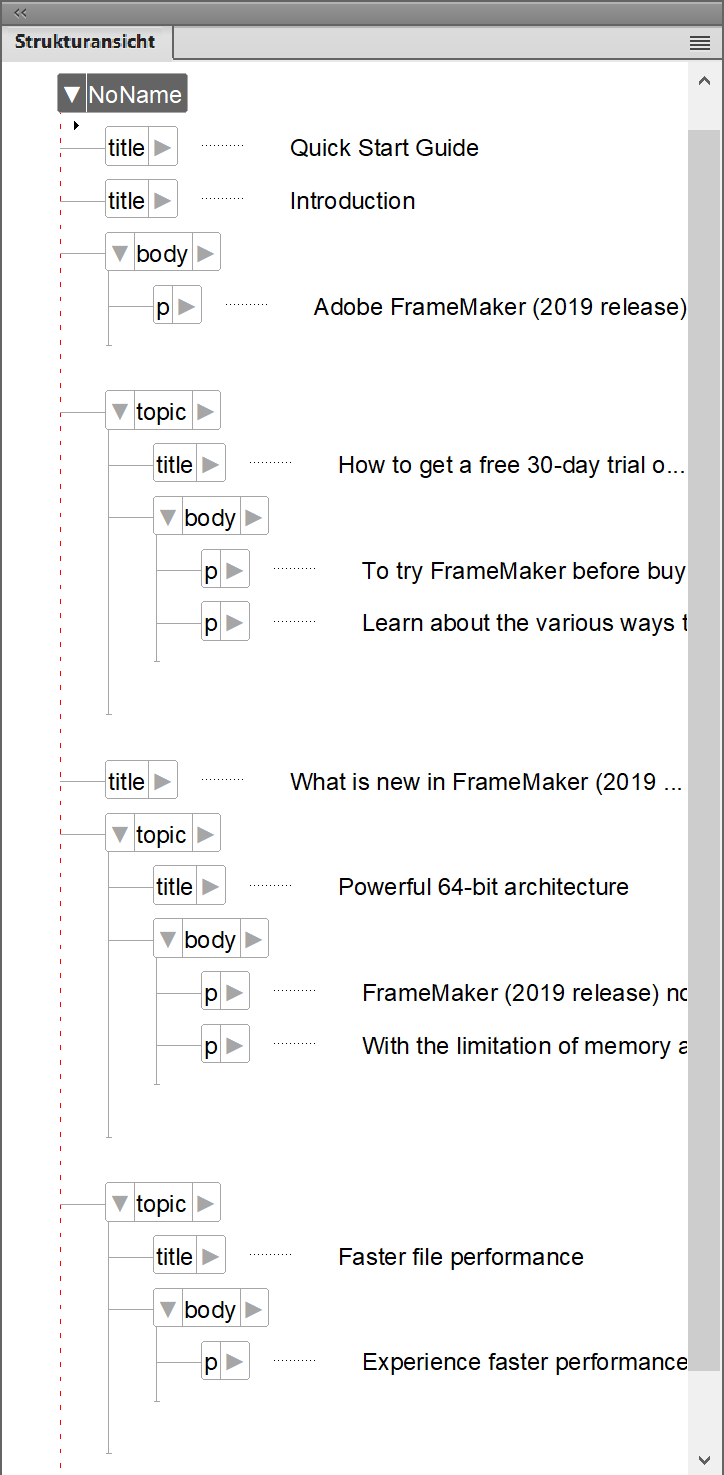
Fügen Sie der Konvertierungstabelle zusätzliche Einträge hinzu, um die Hierarchie besser zu strukturieren, und erstellen Sie das Stammelement.
topic:Alles einschließen
title-Elemente mit QualifiziererH1(E:title[H1]) gefolgt von einem optionalen (?)body-Element, gefolgt von Null oder mehr (*)topic[L2]-Elemente in ein neues übergeordnetes topic-Element ein.Im unstrukturierten Dokument war dies der "Abschnitt", der mit einem
Heading1Formatabsatz plus Absätze und/oder denHeading2Abschnitts.Gliedern Sie das obere title -Element (
E:title[T]) gefolgt von einem oder mehreren topic-Elementen zu einem topic-Stammelement hinzufügen.
Die geänderte Tabelle sieht nun wie folgt aus:
Wrap this object or objects In this element With this qualifier P:Title
title
T
P:Heading1
title
H1
P:Heading2
title
H2
P:Body
p
E:p*
body
E:title[H2], body
topic
L2
E:title[H1], body?, topic[L2]*
topic
L2
E:title[T], topic*
topic
Wenn Sie diese Konvertierungstabelle im Beispieldokument ausführen, erhalten Sie diese finale Themenstruktur:
Figure 6. Konvertieren eines unstrukturierten FrameMaker-Dokuments in ein strukturiertes FrameMaker-Dokument – Schritt 2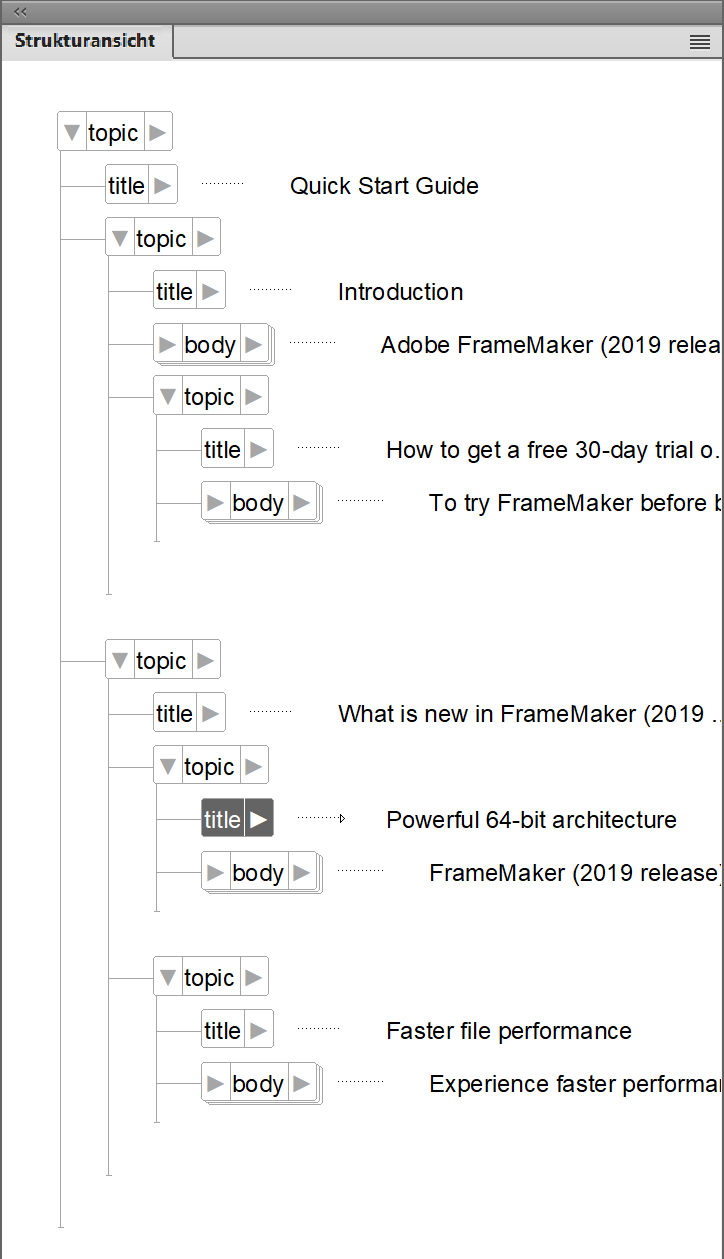
Speichern Sie das neu generierte Dokument als strukturiertes FrameMaker-Dokument (*.fm) oder als XML-Dokument (*.xml).
Aktualisieren einer vorhandenen Konvertierungstabelle mit neuen Regeln
Stellen Sie sicher, dass die Konvertierungstabelle geöffnet ist. Öffnen Sie die Datei, die zusätzliche Formatierungskomponenten enthält.
Wählen Sie. Über dieKonvertierungstabelle generierenwird geöffnet:
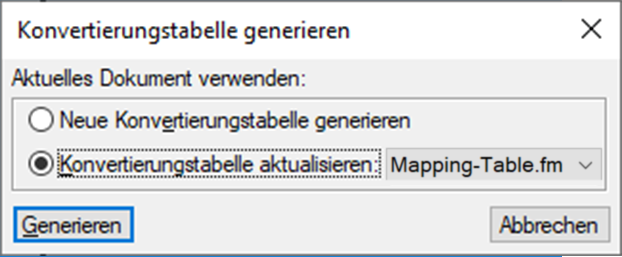
Wählen SieKonvertierungstabelle aktualisieren, und wählen Sie das Dokument Konvertierungstabelle in der Dropdown-Liste aus.
KlickenGenerieren. FrameMaker durchsucht das zweite Beispieldokument und fügt die zusätzlichen Formatierungskomponenten am Ende der Konvertierungsregel-Tabelle ein.
Optimieren Sie die hinzugefügten Regeln nach Bedarf und speichern Sie die aktualisierte Konvertierungstabelle.