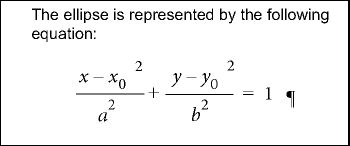
Klicken Sie in einen leeren Absatz.
Anwenden einer Absatzformatvorlage aus demAbsatzkatalog, oder richten Sie ein eigenes Format ein. Der Absatzstil bestimmt die Ausrichtung, den vertikalen Abstand und eventuelle automatische Nummerierungen für den Absatz, der die Gleichung enthält.
Tip: Wenn das Dokument aus einer Buch- oder Berichtsvorlage erstellt wurde, verwenden Sie den Absatzstil „Gleichung“. Sie können dieses Format auch in ein Dokument kopieren. In diesem Fall werden Sie jedoch wahrscheinlich Änderungen vornehmen müssen (z. B. an den Eigenschaften „Standardschrift“ und „Abstand“).Klicken Sie auf die RegisterkarteGleichungenSchaltfläche
 auf der rechten Seite des Dokumentenfensters.
Auf derGleichungenwählen Sie eine der Optionen unterNeue Gleichung-Befehle aus dem FensterGleichungen.Klein,Mittlere StärkeundGroßgeben Sie die Schriftgrade an, die in der neuen Gleichung verwendet werden.
Unterhalb des leeren Absatzes wird ein neues Gleichungsobjekt in Form eines Fragezeichens innerhalb eines verankerten Rahmens eingefügt. Dieses Fragezeichen wird durch das erste von Ihnen eingegebene FrameMath-Element ersetzt.
Figure 1. Neue Gleichung in einem verankerten Rahmen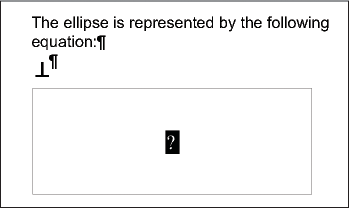
Fügen Sie die FrameMath-Elemente in die Gleichung ein, indem Sie sie manuell eingeben oder auf die gewünschten Elemente im Fenster „Gleichungen“ klicken.
Figure 2. Eingefügte Elemente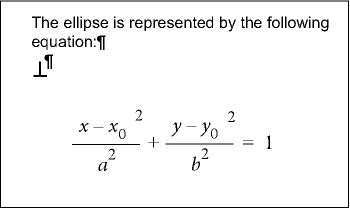
Wählen SieGleichung einpassenin der Dropdown-ListeGleichungen. Durch diese Option wird der Rahmen um die Gleichung verkleinert und die Gleichung in den leeren Absatz eingefügt.
Figure 3. In einen eigenen Absatz eingepasste Gleichungen