Klicken Sie an der Stelle in den Text, an der Sie die Gleichung einfügen möchten. Falls sich der Text in einem gedrehten Textrahmen befindet, heben Sie die Drehung zunächst auf, indem Sie den Rahmen auswählen und die TastenkombinationEsc+g+0(Null).
Wählen Sie, oder klicken Sie auf die SchaltflächeGleichungenSchaltfläche
 auf der rechten Seite des Dokumentenfensters.
Auf derGleichungenwählen Sie eine der Optionen unterNeue Gleichung-Befehle aus dem FensterGleichungen.Klein,Mittlere StärkeundGroßgeben Sie die Schriftgrade an, die in der neuen Gleichung verwendet werden.
Unterhalb der Zeile mit der Einfügemarke wird ein neues Gleichungsobjekt in Form eines Fragezeichens innerhalb eines verankerten Rahmens eingefügt. Dieses Fragezeichen wird durch das erste von Ihnen eingegebene FrameMath-Element ersetzt.
Figure 1. Neue Gleichung in Absatztext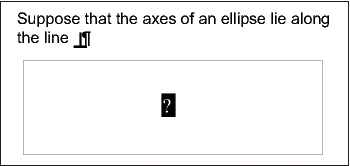
Fügen Sie die mathematischen Elemente in die Gleichung ein, indem Sie sie manuell eingeben oder im FensterGleichungenPanel.
Figure 2. Eingefügte Elemente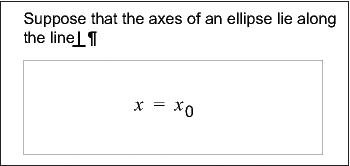
Wählen SieGleichung einpassenin der Dropdown-ListeGleichungen. Durch diese Option wird der Rahmen um die Gleichung verkleinert und die Gleichung in die Textzeile am Ankersymbol eingefügt.
Figure 3. In Absatztext eingepasste Gleichungen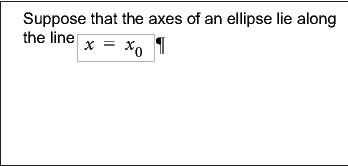
Wenn die Gleichung auf beiden Seiten zu dicht am Text erscheint, fügen Sie vor bzw. nach dem Rahmen ein Leerzeichen ein. FrameMaker behandelt einen Rahmen, der eine Gleichung im Absatztext enthält, als ein Zeichen und erzeugt kein zusätzliches Leerzeichen um ihn herum.
Überschreitet die Gleichung die Zeilenhöhe, können Sie Platz über oder unter der Gleichung schaffen. Verwenden Sie dieZeilenabstandin der Formatierungsleiste, um den festen Zeilenabstand zu deaktivieren.