Erfahren Sie, wie Sie in FrameMaker eine strukturierte Anwendung erstellen können.
Entscheiden Sie, ob Sie einen vorhandenen Standard verwenden oder Ihre eigene Struktur.
Erstellen von Strukturdateien ohne Verwendung eines vorhandenen Standards
Erstellen Sie auf dem FrameMaker ein EDD, das Ihrer Struktur entspricht. Anforderungen.
Testen Sie das EDD, um sicherzustellen, dass die Strukturdefinitionen korrekt.
Fügen Sie dem EDD Formatierung hinzu und testen Sie das EDD, um sicherzustellen, dass Die Formatierung funktioniert ordnungsgemäß.
Erstellen Sie eine DTD aus dem EDD.
Sie haben jetzt die zwei Strukturdefinitionsdateien, die Sie benötigen - eine für FrameMaker (EDD) und eine für XML (DTD).
Verwenden eines vorhandenen Standards
Kopieren Sie die Standarddateien. und ändern Sie die bereitgestellte DTD oder Schemadatei entsprechend Ihren Anforderungen.
Öffnen Sie die fertige Strukturdatei auf dem FrameMaker, um sie zu erstellen. ein EDD und fügen Sie Formatierung zum EDD hinzu.
Sobald Sie Ihre Strukturdefinitionen haben, müssen Sie das strukturierte Anwendung.
Einrichten der strukturierten Anwendung
Wählen Sie bis Öffnen Sie die structapps.fmzu öffnen.
Hinzufügen einer neuen Anwendungsdefinition zu der Datei mit Verweisen in Ihre EDD- und DTD/Schemadateien.
Nach dem Festlegen In der Anwendung passen Sie die Import-/Exporteinstellungen an.
Verwenden der strukturierten Application Designer
Der Bildschirm Strukturierte Anwendung Designer können Sie eine strukturierte Anwendung erstellen.
Funktion Starten Sie die Gestaltung strukturierter Anwendungen, klicken . Über die Strukturiert Application Designer wird angezeigt:
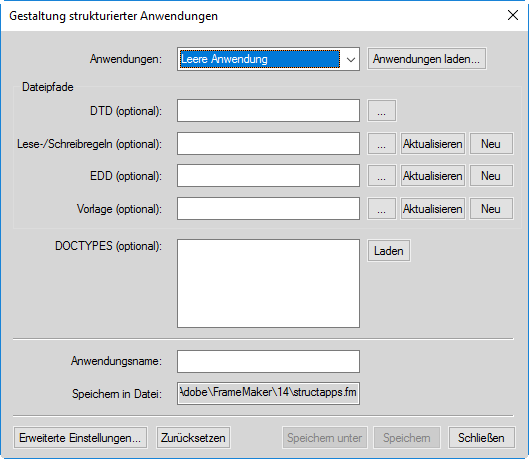
Basis auswählen Anwendung auf , auf der die neue Anwendung basiert. So laden Sie einen neuen Satz von Basisanwendungen: klicken Anwendungen laden und wählen Sie das entsprechende Strukturierte Anwendungsdatei. Die Liste der Anwendungen wird automatisch aus der ausgewählten Datei für die strukturierte Anwendung aufgefüllt.
Optional können Sie die Felder DTDöffnen, sind die Schaltflächen RW Regeln (Lese-/Schreibregeldatei) wird die Datei EDD, und die Template -Datei zusammen mit dem DOCTYPES Spezifikationen.
Geben Sie den neuen Anwendungsname.
Standardmäßig wird die Anwendung in der Datei structapps.fm einreichen in Ihrem Anwendungsverzeichnis. Um den Dateinamen zu ändern, klicken Sie auf Speichern Als und wählen Sie einen neuen Dateinamen aus oder geben Sie ihn ein.
Wenn Sie erweiterte Einstellungen festlegen möchten, klicken Sie auf Erweitert Einstellungen und treffen Sie die gewünschte Auswahl.
Funktion eine Datei mit Lese-/Schreibregeln zu erstellen, die auf einer vorhandenen DTD basiert, geben Sie die DTD und klicken Sie auf Neues Dokument im Abschnitt "LW-Regeln". Die Regeldateierstellung… wird angezeigt.
Funktion eine vorhandene Lese-/Schreibregeldatei zu aktualisieren, wählen Sie die Datei aus und klicken Sie auf Aktualisieren. Nehmen Sie Änderungen in der RegeldateierstellungRegeln hinzufügen.
Um ein neues EDD zu generieren, wählen Sie die DTD aus und klicken Sie unter den EDD-Abschnitt. Alle Elemente werden in die EDD-Schnittstelle geladen. Von der EDD-Schnittstelle können Sie
<Element > Absatz
Format-Tags>
für jedes Element auswählen.Klicken Format importieren zu importierende Einstellungen Formateinstellungen von einem anderen EDD aus ändern.
Klicken Speichern , um Ihre Änderungen zu speichern oder Zurücksetzen bis auf den zuletzt gespeicherten Zustand zurücksetzen.
Um ein EDD zu aktualisieren, wählen Sie es aus und klicken Sie auf Aktualisieren.
Um eine neue Vorlage zu generieren, wählen Sie das entsprechende EDD aus und klicken Sie auf Neues Dokument in der Dropdown-Liste Template Abschnitt.
Import/Export optimieren Einstellungen
Lese-/Schreibzugriff einrichten Regeldateien mit den erforderlichen Zuordnungen und Einrichten der XSL-Transformation -Dateien mit allen zusätzlichen Änderungen zu aktualisieren.
Hinzufügen eines Verweises in der Definition der strukturierten Anwendung in die Lese-/Schreibregeldatei und die XSL-Transformationsdateien.
Fügen Sie weitere erforderliche Konfigurationseinstellungen hinzu, z. B. die Verarbeitung. von bedingtem Text und externen Querverweisen in der strukturierten Anwendungsdefinition.
Verwenden des Lese-/Schreibmodus Regeldateierstellung
FrameMaker enthält eine leistungsstarke Regel Dateierstellung für Lese-/Schreibregeln, die Ihnen beim Erstellen dieser Regeln hilft. Dies vereinfacht Regelgenerierung verwenden, da alle Einstellungen an einem Ort vorhanden sind, und müssen sich keine Regelsyntax merken.
Um die Regel Dateierstellungzu speichern, wählen Sie den Befehl . Wählen Sie auf der Symbolleiste das Werkzeug Regeldateierstellung starten Option und klicken Sie auf OK.
Der Bildschirm Regel Dateierstellung wird wie folgt angezeigt:
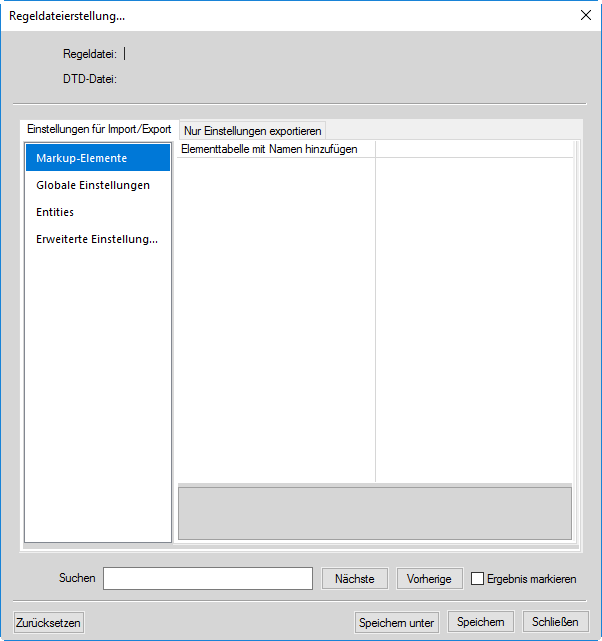
Die Regeldateierstellung hat zwei Hauptabschnitte:
Import-Export Einstellungen: Diese Einstellungen gelten für die Anzeige und Schreibvorgang.
Nur Einstellungen exportieren: Diese Einstellungen sind nicht in der Einstellungen für Import/Export und gelten nur für den Schreibvorgang.
Der Bildschirm Import-Export Einstellungen ist in vier Unterabschnitte unterteilt:
Markup-Elemente: Ermöglicht die Bearbeitung aller in der angegebenen DTD vorhandenen Markups. Zur Ansicht eine Liste aller Elemente aus, wählen Sie Aus DTD auswählen von Dropdown-Liste mit Werten. FrameMaker zeigt dann eine Liste von Elementen an. Sie können mehrere Elemente aus der Liste auswählen und auf OK bis die ausgewählten Elemente in die Lese-/Schreibregeldateierstellung ein.
Globale Einstellungen: Zeigt die Liste an von Einstellungen, die global auf alle Elemente angewendet werden.
Entities: Zeigt die Liste aller Entities in der DTD vorhanden sind.
Erweiterte Einstellungen: Enthält erweiterte für Bücher und Zeichentabellen.
Der Bildschirm Exportieren Nur Einstellungen ist in drei Unterabschnitte unterteilt:
FrameMaker von Objekten: Listet die vorhandenen Typen von FrameMaker-Objekten auf. Darüber hinaus kann jede In der Kategorie "FrameMaker-Objekt" werden die dem Objekt zugewiesenen Markups aufgelistet. Wenn Sie z. B. dem Tabellenobjekt "FrameMaker" das Markup M1 zuweisen im Abschnitt "Einstellungen für Import/Export" wird die Tabellenliste im Dialogfeld "Export" Nur Einstellungen" zeigt das Markup M1 an.
Globale Einstellungen: Zeigt die Liste an von Einstellungen, die global auf alle Elemente angewendet werden.
Erweiterte Einstellungen: Enthält erweiterte Einstellungen für SGML, DITA, Variablen und Zeichentabellen.
Wenn Speichern der Regeln, FrameMaker speichert nur die Elemente und die Regeln die geändert wurden (die Werte geänderter Elemente sind markiert) in Fettschrift, im rechten Bereich). Standardverhalten wird nicht gespeichert.