Wählen Sie im MenüEinschübeklicken Sie aufNeu importieren.
Alternativ dazu können Sie im Menü „Datei“ die Option.
Über dieImportierenDialog angezeigt.
Wählen Sie eine zu importierende Datei aus.
Wählen Sie den Modus aus, mit dem Sie den Inhalt der ausgewählten Datei importieren möchten.
- Nach Referenz
Der Inhalt der ausgewählten Datei wird in das aktuelle Dokument als Texteinschub eingefügt. Wenn die Quelldatei aktualisiert wird, wir der Inhalt in dem Einschub ebenfalls aktualisiert.
- Datei in Dokument kopieren
Der Inhalt der ausgewählten Datei wird in das aktuelle Dokument als FrameMaker-Inhalt eingefügt. Dies bedeutet, dass Sie den Inhalt im FrameMaker-Dokument aktualisieren können. Änderungen am Quelldokument werden im aktuellen Dokument nicht wiedergegeben.
Wenn Sie ein anderes Dateiformat als MIF oder FMUnbekannter DateitypDialog angezeigt.
Wählen Sie den Anwendungsfilter aus, mit dem die Datei konvertiert werden soll, bevor der Inhalt in das aktuelle Dokument importiert wird.
Wenn Sie eine Textdatei importieren, wird das Dialogfeld "Textdatei durch Referenz importierenoderTextdatei durch Kopie importierenDialog angezeigt.
Figure 1. Dialogfeld „Textfluss durch Referenz importieren (oder kopieren)“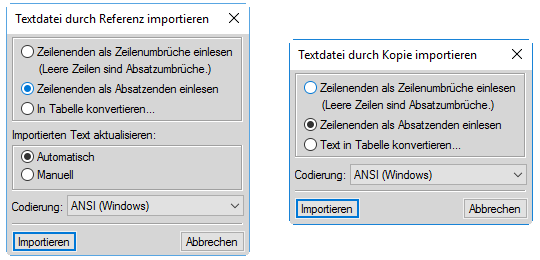
- Zeilenen&den als Zeilenumbrüche einlesen
Absätze nur bei Leerzeilen einfügen. Setzen Sie diese Option für absatzorientierte Textdateien ein, z. B. für Dateien, die Dokumenttext enthalten.
- Zeilenenden einlesen als Absatzenden
Teilen Sie den Text am Ende jeder Zeile in Absätze. Diese Option eignet sich für zeilenorientierte Textdateien, z. B. für Dateien, die Computercode enthalten.
- In Tabelle konvertieren
Konvertieren Sie den importierten Text in eine Tabelle. Sie werden aufgefordert, das Tabellenformat auszuwählen. Stellen Sie sicher, dass der Text in der Datei ein definiertes Trennzeichen enthält, um die Spalten zu trennen. Wenn Sie diese Option auswählen, wird das Dialogfeld „In Tabelle konvertieren“ angezeigt.
Figure 2. In Tabelle konvertieren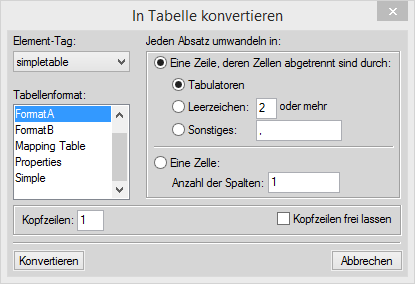
- Importierten Text aktualisieren
Wenn Sie den Text nach Referenz importieren, können Sie auswählen, ob der Texteinschub bei jedem Öffnen des Dokuments aktualisiert werden soll, oder nur, wenn Sie den Einschub manuell aktualisieren. Ausführliche Informationen finden Sie unterAktualisieren von Texteinschüben.
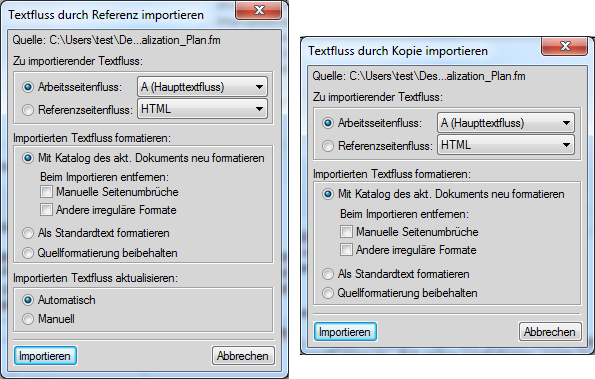
Wenn Sie ein Word-, Excel- oder MIF-DateiformatTextfluss durch Referenz importierenoderTextfluss durch Kopie importierenDialog angezeigt.
Figure 3. Dialogfeld „Textfluss durch Referenz importieren (oder kopieren)“