Erfahren Sie, wie FrameMaker Connectors bereitstellt, die die Integration mit Documentum, Microsoft SharePoint und DitaExchange ermöglichen.
FrameMaker stellt Connectors bereit, die die Integration mit den folgenden Content Management-Systemen (CMS) ermöglichen:
Nachdem die Konfiguration abgeschlossen ist, können Sie mit FrameMaker Such-, Lese-, Schreib-, Lösch-, Aktualisierungs-, Eincheck- und Auscheckvorgänge für das konfigurierte Repository ausführen.
Hinweis: FrameMaker bietet außerdem Microsoft SharePoint-Unterstützung für die anforderungsbasierte Authentifizierung.
Repositorymanager verwenden
Erfahren Sie, wie Sie den Repositorymanager in FrameMaker verwenden.
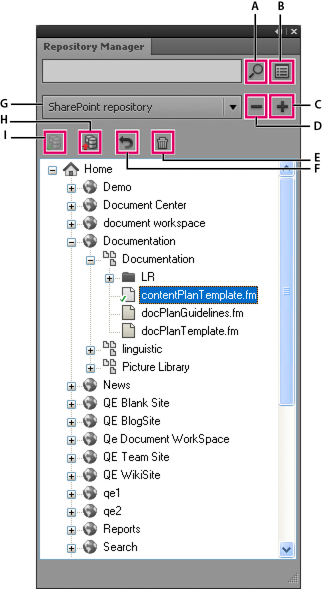
Wählen Sie , um das Repositorymanager-Fenster anzuzeigen. Mit dem Repositorymanager können Sie folgende Vorgänge ausführen:
A. Repository durchsuchen B. Erweiterte Suche durchführen C. Verbindung hinzufügen D. Verbindung trennen E. Pod „Review“ öffnen F.. Löschen G. Auschecken löschen H. Objekt auschecken I. Objekt einchecken J. Repository auswählen
Hochladen von Dateien und Ordnern
Erfahren Sie, wie Sie Dateien und Ordner mithilfe von FrameMaker auf einen Documentum-, Microsoft SharePoint-, Microsoft SharePoint Online- oder DitaExchange-Server hochladen.
Hochladen von Dateien
Sie können XML-, DITA-, FM-, MIF- und BOOK-Dateien hochladen.
Der DitaExchange-Connector unterstützt zwei benutzerdefinierte Dokumentbibliotheken: Zuordnung und Thema.
Hinweis: Wenn Sie Documentum oder Microsoft SharePoint verwenden, vergewissern Sie sich, dass die erforderlichen Anwendungen auf dem CMS-Server konfiguriert sind, sodass Sie DITA- und XML-Dateien hochladen können. Wenn keine DITA-Anwendungen auf dem CMS verfügbar sind, wenden Sie sich an Ihren Administrator.
-
Wählen Sie im Repositorymanager-Fenster den Server.
Sie können entweder eine geöffnete (Schritt 2) oder eine geschlossene Datei (Schritt 3) hochladen.
-
Geöffnete Datei hochladen
-
Wechseln Sie zwischen den geöffneten Dokumenten, um das Dokument zu wählen, das Sie hochladen möchten.
-
Wählen Sie .
Das Fenster CMS-Element auswählen wird angezeigt.
-
Geben Sie einen Speicherort für die Datei an, die Sie hochladen möchten.
Hinweis: Speichern Sie die Datei vor dem Hochladen. Andernfalls wird die Abhängigkeitsliste möglicherweise nicht ordnungsgemäß aktualisiert.
-
Klicken Sie auf „OK“.
Das gewählte Dokument und dessen direkte Abhängigkeiten werden hochgeladen. Es wird eine Meldung angezeigt, wenn die Datei hochgeladen wurde.
-
Klicken Sie auf „OK“.
-
Geschlossene Datei hochladen
-
Führen Sie einen der folgenden Schritte aus:
-
Klicken Sie mit der rechten Maustaste auf eine Liste oder einen Ordner für Microsoft SharePoint or DitaExchange.
-
Klicken Sie mit der rechten Maustaste auf eine CAB-Datei oder einen Ordner (Documentum).
-
Wählen Sie Dokument hochladen.
Das Fenster Hochzuladende Datei auswählen wird angezeigt.
-
Geben Sie die Datei an, die Sie hochladen möchten.
-
Klicken Sie auf Auswählen.
Die gewählte Datei und deren direkte Abhängigkeiten werden hochgeladen. Es wird eine Meldung angezeigt, wenn die Datei hochgeladen wurde.
-
Klicken Sie auf „OK“.
Hinweis: Die hochgeladene Datei verbleibt auf der Festplatte und es wird eine Kopie auf den Server hochgeladen. Um erneut an der Datei zu arbeiten, müssen Sie zunächst die Datei vom Server auschecken.
Ordner hochladen
-
Wählen Sie den Server im Repositorymanager-Fenster.
-
Führen Sie einen der folgenden Schritte aus:
-
Klicken Sie mit der rechten Maustaste auf eine CAB-Datei oder einen Ordner (Documentum).
-
Klicken Sie mit der rechten Maustaste auf eine Liste oder einen Ordner für Microsoft SharePoint or DitaExchange.
-
Wählen Sie Ordner hochladen.
Das Fenster Ordner suchen wird angezeigt.
-
Navigieren Sie zu dem Ordner, den Sie hochladen möchten, und wählen Sie ihn aus.
-
Klicken Sie auf „OK“.
Der gewählte Ordner und alle seine Abhängigkeiten werden hochgeladen. Es wird eine Meldung angezeigt, wenn der Ordner hochgeladen wurde.
-
Klicken Sie auf „OK“.
Ressourcen verwalten
Erfahren Sie, wie Sie diverse Ressourcen verwalten, darunter Documentum-Ablagen, Ordner und Dateien in FrameMaker.
Mit FrameMaker können Sie Ressourcen wie CAB-Dateien (Documentum), Ordner und Dateien Ihres konfigurierten Documentum-, Microsoft SharePoint- oder DitaExchange-Servers verwalten.
Documentum-CAB-Dateien, Ordner und Dateien verwalten.
Sie können folgende Vorgänge auf den CMS-Ressourcen durchführen.
- CAB-Datei hinzufügen
-
Klicken Sie mit der rechten Maustaste auf den Stammknoten für den Documentum-Server und wählen Sie Neue CAB-Datei.
- Ressource löschen
-
Klicken Sie mit der rechten Maustaste auf eine CAB-Datei (nur Documentum), einen Ordner oder eine Datei und wählen Sie Löschen.
Beim Löschen einer Datei in Documentum werden Sie gefragt, ob nur die Datei, alle Versionen der Datei oder die Datei und alle ihre Abhängigkeiten gelöscht werden sollen.
Beim Löschen einer Datei in Microsoft SharePoint werden Sie gefragt, ob nur die aktuelle Version der Datei beibehalten und alle anderen gelöscht oder alle Versionen der Datei gelöscht werden sollen.
- Datei hochladen
-
Klicken Sie mit der rechten Maustaste auf eine CAB-Datei, eine Liste oder einen Ordner und wählen Sie Dokument hochladen. FrameMaker lädt die Datei und alle ihre Abhängigkeiten hoch.
- Ordner hochladen
-
Klicken Sie mit der rechten Maustaste auf eine CAB-Datei, eine Liste oder einen Ordner und wählen Sie Ordner hochladen.
- Ordner hinzufügen
-
Klicken Sie mit der rechten Maustaste auf eine CAB-Datei, eine Liste oder einen Ordner und wählen Sie Neuer Ordner.
- Anzeigen ausgecheckter Dateien
-
Klicken Sie mit der rechten Maustaste auf eine CAB-Datei, eine Site, eine Liste oder einen Ordner und wählen Sie Auscheck-Dateien einblenden.
- Attribute anzeigen
-
Klicken Sie mit der rechten Maustaste auf eine CAB-Datei, eine Site, eine Liste oder einen Ordner und wählen Sie Eigenschaften. Der Pod Attribute wird angezeigt.
In diesem Dialogfeld können Sie den Wert eines Attributs modifizieren. Um einen Wert zu modifizieren, klicken Sie auf den Wert des gewünschten Attributs und modifizieren Sie ihn.
Klicken Sie auf OK, um den modifizierten Wert zu speichern.
- Ansicht aktualisieren
-
Klicken Sie mit der rechten Maustaste auf eine CAB-Datei, eine Site, eine Liste, einen Ordner oder den Stammknoten und wählen Sie Aktualisieren.
Auschecken von Dateien
-
Wählen Sie im Dialogfeld „Repositorymanager“ das Repository.
-
Klicken Sie mit der rechten Maustaste auf die Datei und führen Sie eine der folgenden Aktionen aus:
-
Wählen Sie Auschecken und bearbeiten, um die Datei auszuchecken und zu öffnen.
Wählen Sie Auschecken, um die Datei auszuchecken.
-
Geben Sie an, ob alle abhängigen Dateien ausgecheckt werden sollen.
-
Klicken Sie auf „OK“.
Hinweis: Auf dem DitaExchange-Server werden die HTTP-Verweise in Dita-Dateien als vollständige HTTP-Pfade beibehalten. Dieser Connector bietet spezielle Funktionen zur Unterstützung von HTTP-Pfaden für Abhängigkeiten, wenn Sie eine Datei auschecken. Wenn Sie eine DITA-Themendatei auschecken, in der ein Bild mit einem auf einen HTTP-Pfad zeigenden HREF-Verweis enthalten ist, wird das referenzierte Bild ebenfalls ausgecheckt.
Hinweis: Wenn Sie einen solchen Auscheck-Vorgang für eine DITA-Themendatei, in der ein Bild mit einem auf einen HTTP-Pfad zeigenden HREF-Verweis enthalten ist, abbrechen, wird dementsprechend auch der Auscheck-Vorgang für das referenzierte Bild abgebrochen.
Einchecken von Dateien
-
Wählen Sie im Dialogfeld Repositorymanager das Repository.
-
Klicken Sie mit der rechten Maustaste auf die Datei und wählen Sie Einchecken.
-
Legen Sie die Versionsdetails fest.
-
Klicken Sie auf „OK“.
Hinweis: Wählen Sie Auschecken abbrechen, um das Auschecken rückgängig zu machen und an der Datei vorgenommene Änderungen zu verwerfen. Bei Microsoft SharePoint oder DitaExchange wird das Auschecken aller abhängigen Dateien ebenfalls automatisch abgebrochen.
Hinweis: Speichern Sie die Datei vor dem Einchecken, um sicherzustellen, dass alle Änderungen korrekt hochgeladen werden. Wenn eine Datei mit allen abhängigen Elementen ausgecheckt ist, werden alle abhängigen Dateien automatisch auch eingecheckt.
Hinweis: Auf dem DitaExchange-Server werden die HTTP-Verweise in Dita-Dateien als vollständige HTTP-Pfade beibehalten. Dieser Connector bietet spezielle Funktionen zur Unterstützung von HTTP-Pfaden für Abhängigkeiten, wenn Sie eine Datei einchecken. Wenn Sie eine DITA-Themendatei einchecken, in der ein Bild mit einem auf einen HTTP-Pfad zeigenden HREF-Verweis enthalten ist, wird das referenzierte Bild ebenfalls eingecheckt.
Verwalten von Dateien
Mit FrameMaker können Sie XML-, DITA-, FM-, MIF- und Buchdateien verwalten. Zusätzlich zum Ein- und Auschecken von Dateien können Sie die folgenden Aufgaben ausführen:
- Datei öffnen
-
Klicken Sie mit der rechten Maustaste auf die Datei und wählen Sie Öffnen (schreibgeschützt), um sie schreibgeschützt zu öffnen. Wenn die Datei nicht ausgecheckt ist, doppelklicken Sie auf die Datei oder drücken Sie die Eingabetaste, sodass die Datei im schreibgeschützten Modus geöffnet wird und alle abhängigen Elemente der Datei heruntergeladen werden.
Hinweis: Auf dem DitaExchange-Server werden die HTTP-Verweise in Dita-Dateien als vollständige HTTP-Pfade beibehalten. Dieser Connector bietet spezielle Funktionen zur Unterstützung von HTTP-Pfaden für Abhängigkeiten, wenn Sie eine Datei im schreibgeschützten Modus öffnen. Wenn Sie eine DITA-Themendatei öffnen, in der ein Bild mit einem auf einen HTTP-Pfad zeigenden HREF-Verweis enthalten ist, wird das referenzierte Bild ebenfalls im schreibgeschützten Modus geöffnet.
- Datei löschen
-
Klicken Sie mit der rechten Maustaste auf die Datei und wählen Sie Löschen.
Wählen Sie Alle Versionen löschen, um alle Versionen der Datei zu löschen.
- Verschiedene Versionen einblenden
-
Klicken Sie mit der rechten Maustaste auf die Datei und wählen Sie Versionen einblenden.
- Abhängigkeiten anzeigen
-
Klicken Sie mit der rechten Maustaste auf die Datei und wählen Sie Abhängige Elemente einblenden.
Hinweis: „Abhängigkeiten anzeigen“ gilt nur für virtuelle Dokumente bei Documentum.
- Eigenschaften anzeigen
-
Klicken Sie mit der rechten Maustaste und wählen Sie Eigenschaften.
- Ansicht aktualisieren
-
Klicken Sie mit der rechten Maustaste und wählen Sie Aktualisieren.
Benutzerdefinierte CMS-Attribute hinzufügen
Erfahren Sie, wie Sie benutzerdefinierte CMS-Attribute Ihren Anforderungen in Microsoft SharePoint oder Documentum hinzufügen.
Sie müssen gegebenenfalls benutzerdefinierte Attribute gemäß Ihren Anforderungen in Microsoft SharePoint oder Documentum erstellen. Nach Erstellung dieser benutzerdefinierten Attribute können Sie sie in FrameMaker unterstützen. Sie können die im Documentum- oder Microsoft Sharepoint-CMS vorhandenen benutzerdefinierten Attribute in FrameMaker hinzufügen. Sie können die folgenden Attributtypen in FrameMaker CMS-Voreinstellugen für Microsoft SharePoint hinzufügen:
-
Text
-
Hinweis
-
Anzahl
-
Currency
-
Integer
-
Boolean
-
DateTime
-
Lookup
-
Binominalkoeffizient
-
URL
-
Benutzer
Sie können die folgenden Datentypen für Documentum hinzufügen:
-
Boolean
-
Integer
-
Zeichenfolge
-
Double
-
Time
-
ID
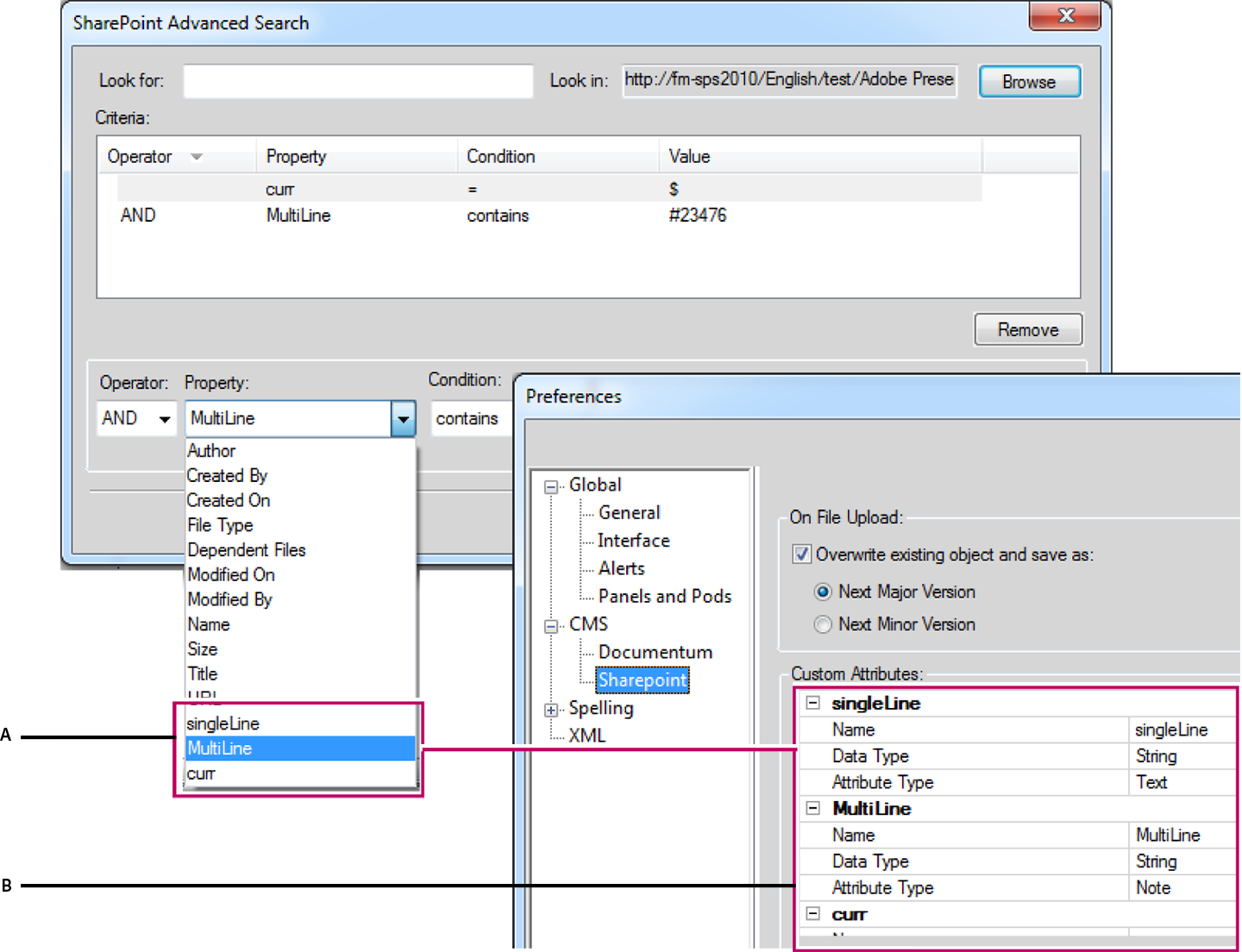
Beim Hochladen der Datei werden der Verbindungsmanager und die Suche mit den in den CMS-Voreinstellungen angegebenen Attributen befüllt.
Hinzufügen benutzerdefinierter Eigenschaften in Microsoft SharePoint
A. Eigenschaften wurden in SharePoint über das Dialogfeld „Voreinstellungen“ von FrameMaker hinzugefügtB.Benutzerdefinierte Eigenschaften in SharePoint hinzufügen (SingleLine, MultiLine und Curr)
Hinzufügen einer benutzerdefinierten Eigenschaft für Documentum
So fügen Sie eine benutzerdefinierte Eigenschaft für Documentum hinzu:
-
Wählen Sie .
-
Erweitern Sie CMS im Dialogfeld Voreinstellungen und wählen Sie Documentum.
-
Geben Sie in der Attributliste den Namen der neuen Eigenschaft ein und klicken Sie dann auf Hinzufügen. Wiederholen Sie den Vorgang, um weitere Eigenschaften hinzuzufügen.
-
Klicken Sie auf „OK“.
Klicken Sie zur Anzeige der hinzugefügten Eigenschaft mit der rechten Maustaste auf einen Ordner oder ein Dokument mit der entsprechenden CAB-Datei. Bei Verwendung der erweiterten Suche ist außerdem für den Bereich „Kriterien hinzufügen“ die neue Eigenschaft im Dropdownmenü „Eigenschaft“ aufgeführt.
Hinzufügen einer benutzerdefinierten Eigenschaft für Microsoft SharePoint
So fügen Sie eine benutzerdefinierte Eigenschaft für SharePoint hinzu:
-
Wählen Sie .
-
Erweitern Sie CMS im Dialogfeld Voreinstellungen, wählen Sie Microsoft SharePoint aus und geben Sie Folgendes ein:
Name: Geben Sie einen Namen für die neue Eigenschaft ein.
Datentyp: Geben Sie den Datentyp der neuen Eigenschaft ein: Boolean, Date, Double, Integer oder String.
Attributtyp: Geben Sie einen der folgenden Attributtypen ein: Text, Note, Number, Currency, Integer, Boolean, DateTime, Lookup, Choice, URL oder Benutzer.
-
Klicken Sie auf „OK“.