Lernen Sie die diversen Typen von Darstellungsoptionen und Anzeigen in FrameMaker kennen.
In diesem Thema:
Voreinstellen von Maßeinheiten
Einige Felder in Dialogfeldern erfordern eine Maßeinheit für den eingegebenen Wert, z. B. Punkt oder Zentimeter. Sie können eine Standardmaßeinheit für den Schriftgrad und den Zeilenabstand (Maßeinheit für den Schriftgrad) sowie für weitere Einheiten (Maßeinheiten für die Anzeige) festlegen. Die Standardmaßeinheit wird in Feldern rechts neben dem Wert angezeigt. Wenn Sie einen Wert ohne Maßeinheit eingeben, verwendet FrameMaker die Standardmaßeinheit.
Um die Standardmaßeinheiten zu ändern, aktivieren Sie das entsprechende Fenster. Wählen Sie . Geben Sie die Werte für Maßeinheit und Schriftgrade an. Klicken Sie auf Festlegen.
Um verschiedene Einheiten in ein Feld einzugeben, aktivieren Sie das entsprechende Fenster. Geben Sie eine Abkürzung für die Einheit zusammen mit dem numerischen Wert ein. Verwenden Sie cm für Zentimeter, mm für Millimeter,
"oder in für Zoll, pc, pi oder pica für Pica, pt oder Punkt für Punkte, px für Pixel, dd für Didot, cc oder Cicero für Cicero, Q für Q-Einheiten (bezieht sich nur auf Schriftgrad und Zeilenabstand für Japanisch).Sobald Sie auf ein Befehlsfeld im Dialogfeld klicken, konvertiert FrameMaker den eingegebenen Wert in die Standardmaßeinheit. Wenn beispielsweise die Standardmaßeinheit für Ihr Dokument „Pica“ ist und Sie einen Absatzeinzug von 2 cm festlegen möchten, geben Sie in das Feld Erster Einzug 2 cm ein. Sobald Sie auf Anwenden klicken, wird der eingegebene Wert (2 cm) in den entsprechenden Pica-Wert umgerechnet.
Raster- und Linealeinteilung
Bringen Sie das entsprechende Dokument- oder Buchfenster als aktives Fenster in den Vordergrund. Wenn ein Buchfenster aktiv ist, wählen Sie die gewünschten Dokumente aus.
Wählen Sie . Wählen Sie eine neue Einstellung im Menü Lineale bzw. Rasterlinien. Klicken Sie auf Festlegen.
Zeilennummern
Mithilfe von Zeilennummern in FrameMaker-Dateien können Sie bestimmte Zeilen des Inhalts identifizieren. Zeilennummern werden auf Dokumentebene (bei FM-Dateien) festgelegt und vor jeder in einem FrameMaker-Dokument eingefügten Zeile angezeigt.
Achten Sie bei der Verwendung von Zeilennummern und Änderungsbalken darauf, dass diese sich nicht überlagern.
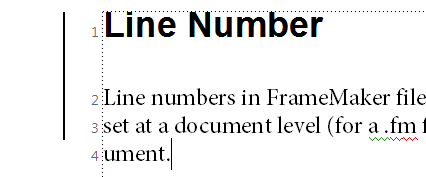
Zeilennummern einfügen
Führen Sie zum Einfügen von Zeilennummern die folgenden Schritte aus:
Wählen Sie .
Wählen Sie im Dialogfeld Eigenschaften der Zeilennummer die Option Zeilennummern anzeigen aus, und geben Sie Folgendes an:
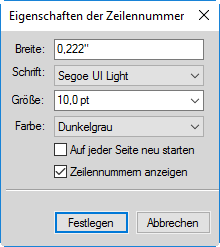
Breite: Abstand zwischen Zeilennummern und Spalte. Der Abstand ist relativ zu den Spalten mit Text.
Schrift: Schriftart der Zeilennummern.
Größe: Größe der Zeilennummern.
Farbe: Farbe der Zeilennummern.
Auf jeder Seite neu starten: Bei Auswahl dieser Option wird die Nummerierung von Zeilen auf jeder Seite neu gestartet.
Zeilennummern anzeigen: Mit dieser Option werden die Zeilennummern angezeigt.
Wichtige Punkte zu Zeilennummern
Unterstützung von Formaten mit mehreren Spalten und mehreren Textflüssen: Bei Dateien mit mehrspaltigen Formaten werden Zeilennummern für Text in jeder Spalte angezeigt. Bei Dokumenten mit mehreren Textflüssen werden die Zeilennummern entsprechend den Textflüssen berechnet und fortgesetzt.
Neuberechnung: Wenn Sie Text in einen Absatz, für den Zeilennummern aktiviert sind, einfügen, werden die Zeilennummern entsprechend neu berechnet.
Eigenschaft auf Dokumentebene: Bei Zeilennummern handelt es sich um eine Eigenschaft auf Dokumentebene. Daher kann diese Funktion für ein Dokument (FM-Datei) aktiviert/deaktiviert werden. Zeilennummern können auf Dokumentebene so festgelegt werden, dass die Nummerierung auf der nächsten Seite fortgesetzt oder auf jeder Seite neu gestartet wird.
Textflüsse: Bei Dokumenten mit mehreren Textflüssen richten sich die Zeilennummern nach den Textflüssen und werden diesen entsprechend fortgesetzt.
XML-Dokumente: Zeilennummern werden in XML-Dokumenten nicht beibehalten. Sie können jedoch in der Anwendungsvorlage aktiviert werden.
Drucken: Zeilennummern sind auf gedruckten Dokumenten und in über die Option Als PDF speichern erstellten PDFs sichtbar.
Visuelle Hilfsmittel
Sie können verschiedene visuelle Hilfsmittel in einem Dokumentfenster anzeigen:
Begrenzungslinien um Textrahmen, Grafikrahmen und importierte Objekte
Marken, Absatzende-Zeichen und andere Steuerzeichen im Textfluss
Lineale am oberen und linken Rand des Fensters
Darüber hinaus können Sie ein Raster aus horizontalen und vertikalen Linien für das Zeichnen, Skalieren und Ausrichten von Grafiken einblenden. Visuelle Hilfsmittel sind nicht-druckbare Zeichen. Daher ist es nicht erforderlich, sie vor dem Drucken auszublenden. Bringen Sie das entsprechende Dokument- oder Buchfenster als aktives Fenster in den Vordergrund.
Führen Sie eine der folgenden Aktionen durch:
Zum Ein- oder Ausblenden von Begrenzungslinien wählen Sie .
Zum Ein- oder Ausblenden von Steuerzeichen wählen Sie .
Zum Ein- oder Ausblenden der Lineale wählen Sie .
Zum Ein- oder Ausblenden von Rasterlinien wählen Sie .
Zum Ein- oder Ausblenden von Elementgrenzen wählen Sie oder Elementgrenzen (mit Tag) in der strukturierten Version von FrameMaker. FrameMaker wechselt automatisch zwischen diesen zwei Optionen.
Steuerzeichen
Steuerzeichen |
Bedeutung |
|---|---|
¶ |
Absatzende |
§ |
Textflussende und Zellenende in Tabellen |
|
Tabulator |
|
Verankerter Rahmen und Tabellenanker |
|
Marke |
|
Erzwungener Zeilenumbruch |
| |
Manueller Ausrichtungspunkt für eine Gleichung |
|
Umbruchgeschütztes Leerzeichen |
|
Wahlweiser Trennstrich |
|
Trennunterdrückung |


Begrenzter Satz von Menübefehlen
Sie können mit einem begrenzten Satz von Menübefehlen, so genannten Kurzmenüs, arbeiten. Kurzmenüs enthalten keine Befehle für Textformatierung, weiterhin fehlen einige Befehle für die Grafikbearbeitung und das Einfügen bestimmter Objekte wie z. B. Marken und Variablen.
Wenn Sie nicht alle Menübefehle sehen, werden wahrscheinlich die Kurzmenüs angezeigt.
Zum Anzeigen von Kurzmenüs wählen Sie .
Um das vollständige Menü wiederherzustellen, wählen Sie .
Um Menüs anzupassen, finden Sie weitere Informationen zum Hinzufügen, Verschieben und Entfernen von Menüs und Befehlen im Onlinehandbuch Anpassen von FrameMaker-Produkten auf der Adobe-Website www.adobe.com/go/lr_FrameMaker_support_de.
Arbeitsbereich mit hohen Kontrastwerten
In FrameMaker werden für den Hintergrund der Fenster, für Text und für Grafiken Systemfarben verwendet. Benutzer mit Problemen bei der Farbunterscheidung und der Erkennung von Kontrasten oder Benutzer mit geringer Sehschärfe können Farbschemata mit besonders hohen Kontrastwerten einrichten und die Farben für Text und Hintergrund anpassen. Mit dieser Einstellung werden die Informationen auf der Benutzeroberfläche leichter erkennbar.
Um die Eingabehilfenoptionen in Windows zu konfigurieren, legen Sie die Eingabehilfenoptionen in der Windows-Systemsteuerung fest.
Schnelleres Anzeigen von Seiten
So zeigen Sie Seiten schneller an:
Öffnen Sie das Dokument und unterdrücken Sie dabei die Aktualisierung von importierten Grafiken, Querverweisen und Texteinschüben. Wenn Sie ein Dokument ohne Aktualisierung von Querverweisen öffnen, beschleunigt dies den Öffnungsvorgang, kann aber die Anzeige der einzelnen Seiten verlangsamen.
Schalten Sie die Anzeige von Grafiken aus, indem Sie wählen und die Option Grafiken deaktivieren. Klicken Sie auf Festlegen.
Wichtig: Wenn Sie die Option Grafiken deaktivieren und eine PDF-Datei erzeugen, werden die Grafiken nicht in der PDF-Datei angezeigt.Zeigen Sie kleinen Text in Form grauer Balken an, indem Sie wählen. Geben Sie eine Punktgröße in das Feld Text wird stilisiert, wenn kleiner als ein. Klicken Sie auf Zuweisen. Wenn Text in Ihrem Dokument kleiner als in der hier festgelegten Größe vorhanden ist, erscheint dieser Text als grauer Balken am Bildschirm.