Lernen Sie FrameMaker-Pods kennen und erfahren Sie, wie sie in einem Arbeitsbereich angeordnet werden können.
Pods sind gleitende Fenster mit einer Benutzeroberfläche, die Ihre Arbeit erleichtert.
Die wichtigsten in FrameMaker verfügbaren Pods sind folgende:
Pod „Bedingungs-Tags“
Pod „Querverweise“
Marken
Schriften
Pod „Einschübe“
Pod „Variablen“
Verweise
Pod „Geöffneten Dateien“
Prüfkommentare
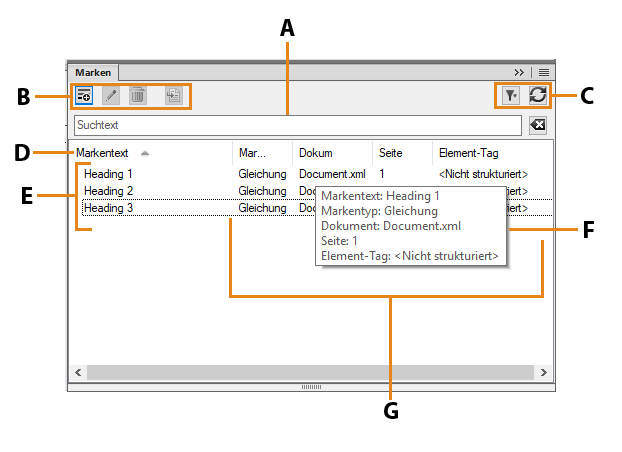
A. Einträge im Pod „Suchen“ – Bei Ihrer Eingabe durchsucht FrameMaker alle Spalten nach Treffern und zeigt diese an. B. Pod-spezifische Symbolleistenschaltflächen. C. Filter, um das aktuelle Dokument, alle geöffneten Dokumente oder ein bestimmtes Dokument auszuwählen. D. Der Pfeil in der Spaltenkopfzeile zeigt die Sortierreihenfolge an. E. Bereich der Pod-Liste. F. QuickInfo. G. In den Details jeder Instanz ist die Position angegeben. Sie können die Position im Dialogfeld „Pod-Speicherortkriterien“ anpassen.
Schließen von Pods und Registerkartengruppen
Pods verfügen über eine Schaltfläche auf der rechten Seite der Titelleiste. Klicken Sie auf diese Schaltfläche, um einen Pod oder eine Registerkartengruppe (Gruppe von Pods) zu schließen.
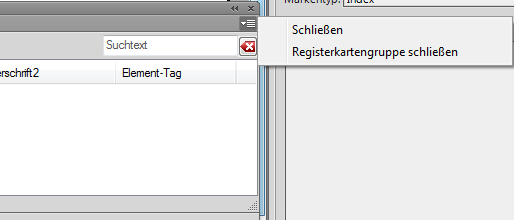
Schließen: Schließt nur den Pod im Fokus (den Marken-Pod in diesem Fall).
Registerkartengruppe schließen: Schließt alle Pods in der Registerkartengruppe
Wenn Sie auf den Titel eines Pods doppelklicken, können Sie den Pod sowie die gesamte Registerkartengruppe, zu der der Pod gehört, minimieren oder maximieren.
Bereich der Pod-Liste
Das Popupmenü „Auswählen“ listet alle offenen Dokumente auf, einschließlich Bücher und Ditamaps.
Wenn Sie Alle geöffneten Dokumente auswählen, werden im Bereich der Pod-Liste alle Variablen der geöffneten Dokumente angezeigt. Wenn Sie ein bestimmtes geöffnetes Dokument auswählen, werden im Bereich der Pod-Liste alle Variablen des ausgewählten Dokuments angezeigt, auch wenn Sie zu anderen geöffneten Dokumenten wechseln. Im Bereich der Pod-Liste wird weiterhin die Liste der Instanzen des ausgewählten Dokuments angezeigt.
Wenn Sie die Option „Aktuelles Dokument“ auswählen, wird im Bereich der Pod-Liste eine Liste der Instanzen des ausgewählten Dokuments angezeigt. Wenn Sie von einem Dokument zu einem anderen übergehen, wird der Listenbereich aktualisiert. Wenn Sie jedoch von einem Pod zu einem anderen wechseln, müssen Sie auf die Schaltfläche „Aktualisieren“ klicken.
Bei Auswahl eines geöffneten Dokuments (<Dateiname>) gilt Folgendes:
Sie können auch auf eine Instanz im Pod klicken, um die entsprechende Instanz im Dokument anzuzeigen. Sie können beispielsweise eine Grafik aus dem Einschübe-Pod auswählen und diese wird somit auch in der Dokumentansicht ausgewählt.
Durch Doppelklicken auf eine Instanz stehen folgende Möglichkeiten für jeden Pod zur Auswahl.
Die folgenden Pods sind verfügbar:
- Pod „Bedingungs-Tags“
Zeigt den Pod„Bedingungs-Tag hinzufügen/bearbeiten“ für die ausgewählte Bedingung an.
- Querverweise
Zeigt den Pod „Querverweis“ für die Bearbeitung des ausgewählten Querverweises an.
- Marken
Zeigt den Marken-Pod an, damit die ausgewählte Markendefinition bearbeitet werden kann.
- Schriften
Zeigt den Pod „Schrift ersetzen“ für die Auswahl einer Ersatzschrift an.
- Pod „Einschübe“
Zeigt den Pod „Objekteigenschaften“ für den ausgewählten Einschub an.
- Pod „Variablen“
Fügt die ausgewählte Variable an der Einfügemarke im aktuellen Dokument ein.
- Hotspots-Pod
Zeigt den Pod „Hotspots-Pod“ für die Bearbeitung des ausgewählten Hotspots an.
- Offene Dateien
Ermöglicht die Verwaltung und Navigation durch eine große Anzahl von offenen Dateien.
Hinweis: Klicken Sie auf einen Spaltennamen, um die Daten im Listenbereich in auf- oder in absteigender Reihenfolge anzuzeigen.- Pod „Konsole“
Zeigt die Listenwarnmeldungen und Fehlermeldungen für den Pod „Konsole“ an.
- Pod „Referenzen“
Zeigt das Suchergebnis für Speicherorte an, an denen ein bestimmtes Element referenziert wird. Dieser Pod ist nur für DITA-Dokumente relevant.
- Prüfkommentare
- Zeigt die von Prüfern eingegangenen Prüfkommentare an und gibt Ihnen die Möglichkeit, die zu verwalten.