Öffnen von Dokumenten

Erfahren Sie, wie Sie verschiedene Dateien und Dokumente in FrameMaker öffnen können. Erfahren Sie, wie Sie vorgehen, wenn Schriftarten nicht verfügbar sind.

Neben FrameMaker-Dokumenten können Sie auch Textdateien, MIF-Dateien (Maker Interchange Format), MML-Dateien (Maker Markup Language) sowie XML- und SGML-Dokumente öffnen. Wenn der erforderliche Filter installiert wurde, können darüber hinaus auch in anderen Anwendungen (z. B. Microsoft® Word) erstellte Dateien geöffnet werden. Beim Öffnen der Datei bleiben die meisten Formatierungen erhalten.

Hinweis: Wenn Sie Dateien öffnen möchten, die mit FrameMaker 7 oder früher erstellt wurden, müssen Sie sie als MIF-Dateien speichern.

Datei öffnen

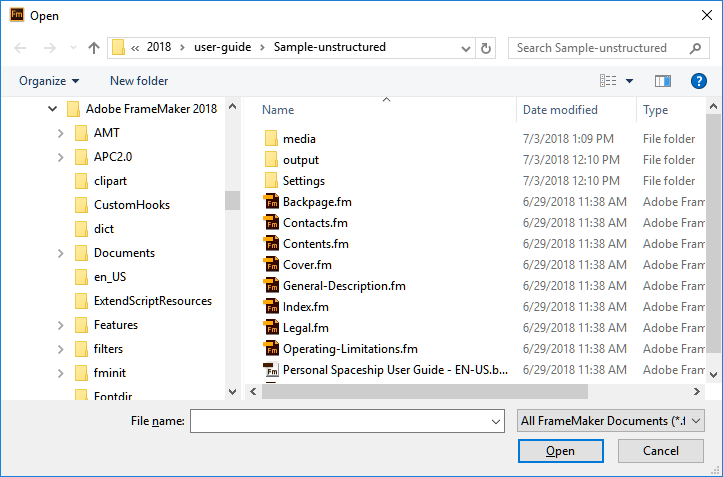
  1. Wählen Sie Datei > Öffnen.

    Die Dialogfelder Öffnen und Dokument speichern basieren auf den nativen Windows-Dialogfeldern „Öffnen“ und „Speichern“, die einen einfachen Zugriff auf Dateien auf Ihrem System ermöglichen.

    Hinweis: Wenn Sie das alte Dialogfeld Öffnen verwenden möchten, deaktivieren Sie die Einstellung Windows-Dateibrowser verwenden im Dialogfeld Windows-Dateibrowser verwenden im Dialogfeld Bearbeiten > Voreinstellungen > Global > Benutzeroberfläche.
  2. Suchen Sie das Dokument und klicken Sie auf Öffnen.

Beim Öffnen eines Dokuments werden normalerweise durch Referenz importierte Grafiken, Texteinschübe, Querverweise und Systemvariablen (falls vorhanden) aktualisiert. Die zuletzt geöffneten Dateien sind unten im Menü „Datei“ aufgeführt.

Manchmal werden Meldungen zu möglichen Problemen mit der jeweiligen Datei angezeigt. Sie können auf OK klicken und die Probleme später beheben.

Hinweis: Außerdem können Sie Dateien aus Windows Explorer in das Dokumentenfenster, leere UI-Bereiche, Symbolleisten, Menüleisten oder Pods ziehen, um die Dateien zu öffnen.
Öffnen von Textdateien

Nur-Text-Dateien enthalten keine Grafiken oder Formatinformationen. Beim Öffnen einer Nur-Text-Datei müssen Sie bestätigen, dass es sich um eine Textdatei handelt.

  1. Wählen Sie Datei > Öffnen und öffnen Sie eine TXT-Datei. Das Dialogfeld Unbekannter Dateityp wird angezeigt.

  2. Wählen Sie die Option Text.

  3. Klicken Sie auf Konvertieren.

  4. Wählen Sie eine der folgenden Optionen aus:

    • Wenn Zeilenumbrüche nur bei Leerzeilen eingefügt werden sollen, wählen Sie Zeilenenden einlesen als Zeilenumbrüche. Setzen Sie diese Option für absatzorientierte Textdateien ein, z. B. für Dateien, die Dokumenttext enthalten.

    • Soll am Ende jeder Zeile ein Umbruch erfolgen, wählen Sie Zeilenenden einlesen als Absatzenden. Diese Option eignet sich für zeilenorientierte Textdateien, z. B. für Dateien, die Computercode enthalten.

    • Wenn Text in eine Tabelle konvertiert werden soll, wählen Sie Text in Tabelle konvertieren. Verwenden Sie diese Option, wenn der Inhalt der Quelldatei aus Tabellen besteht.

      Sie können im Dialogfeld In Tabelle konvertieren weitere Optionen wählen, wie etwa die Anzahl der Spalten, die Trennlinien zwischen den Zellen oder Kopfzeilen, und erhalten so die Daten in der gewünschten Tabellenform.

  5. Wählen Sie das gewünschte Codierungsschema. Standardmäßig ist das ANSI-Codierungsschema (Windows) ausgewählt.

  6. Klicken Sie auf Einlesen. Der Text wird in einem mit einer speziellen Vorlage erstellten Dokument angezeigt. Sie können diese Vorlage ändern, um die Formatierung von Dokumenten anzupassen, die aus Textdateien erstellt werden.

Öffnen von Dokumenten in Verwendung

Bei jedem Öffnen eines Dokuments wird eine Sperrdatei (*.lck) erstellt. Diese Sperrdatei verhindert, dass andere Änderungen an der Datei vornehmen, an der Sie gerade arbeiten. Eine Sperrdatei befindet sich im selben Ordner wie das Originaldokument und wird beim Schließen des Dokuments entfernt. Das Sperren von Dateien kann deaktiviert werden.

Wenn Sie versuchen, ein bereits geöffnetes Dokument aufzurufen und über Schreibzugriff auf das Dokument verfügen, wird ein Dialogfeld mit dem Namen des Dokuments, dem letzten Benutzer, dem Zeitpunkt der Verwendung und dem dabei verwendeten Computer angezeigt. Dasselbe Dialogfeld wird manchmal auch nach einem Systemabsturz angezeigt, wenn Sie ein Dokument öffnen, das Sie zuletzt verwendet haben.

Öffnen Sie die Datei und führen Sie einen der folgenden Schritte aus:

Öffnen von Dokumenten ohne Aktualisierung der Querverweise

Das Öffnen einer Datei nimmt relativ viel Zeit in Anspruch, wenn sie viele Querverweise auf andere Dateien, große importierte Grafiken oder viele Texteinschübe enthält. Wenn Sie die Aktualisierung von importierten Grafiken, Querverweisen und Texteinschüben unterdrücken, können Sie Dokumente schneller öffnen. Bei dieser Methode müssen Sie jedoch beachten, dass FrameMaker Sie nicht über fehlende Dateien oder ungelöste Querverweise informiert. Aus diesem Grund ist es ratsam, Dokumente gelegentlich auf normale Weise zu öffnen.

  1. Wählen Sie Datei > Öffnen und anschließend die zu öffnende Datei.

  2. Halten Sie die Strg-Taste gedrückt, und klicken Sie auf Öffnen.

Wenn die Datei geöffnet ist, werden Grafiken in FrameMaker nach Bedarf seitenweise importiert und angezeigt. Sie können Querverweise und Texteinschübe mit Bearbeiten > Referenzen aktualisieren manuell aktualisieren. Wenn der Seitenaufbau zu langsam erfolgt, öffnen Sie das Dokument zur Beschleunigung des Vorgangs in der üblichen Weise erneut.

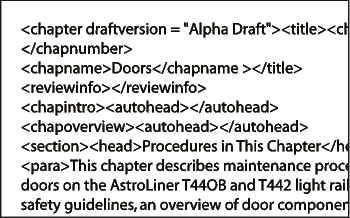
SGML, XML, MIF und MML sind Textformate. Sie können also im unstrukturierten Authoring-Modus als Textdateien geöffnet werden.

Im Fall von XML- oder MIF-Dateien im strukturierten Authoring-Modus klicken Sie bei gedrückter Strg-Taste auf die Schaltfläche Öffnen, um sie als Textdateien zu öffnen. Sie werden im Dialogfeld Textdatei einlesen zur Angabe der Optionen zum Einlesen von Text aufgefordert. Wenn Sie diese Dateien als Textdatei öffnen, können Sie das Markup anzeigen oder bearbeiten.

Markup in SGML-Dateien
Markup in SGML-Dateien anzeigen und bearbeiten

Erneutes Öffnen von Dateien nach Systemabsturz

Wenn ein Systemabsturz stattfindet, werden Dateien in folgenden Situationen automatisch gespeichert:

Eine automatisch gespeicherte Kopie der Datei enthält die neuesten Änderungen an der Datei.

  1. Öffnen Sie die Datei, an der Sie zuletzt gearbeitet haben.

  2. Führen Sie eine der folgenden Aktionen aus:

    • Wenn eine Wiederherstellungsdatei existiert, öffnen Sie diese nach entsprechender Aufforderung und prüfen Sie, ob Ihre letzten Änderungen noch vorhanden sind. Ist das der Fall, speichern Sie die Wiederherstellungsdatei unter dem Namen, den das Dokument vor dem Systemausfall trug, und löschen Sie die Wiederherstellungsdatei.

    • Wenn keine Wiederherstellungsdatei vorhanden ist, öffnen Sie nach entsprechender Aufforderung das automatisch gespeicherte Dokument und speichern Sie es unter dem ursprünglichen Dateinamen. Die automatische Sicherungskopie enthält alle Änderungen bis zum Zeitpunkt der letzten automatischen Sicherung. Der Umfang der verlorenen Arbeit hängt von dem als Speicherintervall festgelegten Zeitraum und vom Zeitpunkt des Absturzes ab.

Fehlerbehebung bei nicht verfügbaren Schriften

Manchmal wird ein Meldungsfenster mit dem Hinweis angezeigt, dass in dem zu öffnenden Dokument nicht verfügbare Schriften verwendet werden. Wenn Schriften nicht zur Verfügung stehen, kann dies verschiedene Gründe haben:

Wenn die Option „Namen fehlender Schriften speichern“ im Dialogfeld „Voreinstellungen“ aktiviert wird, bleiben die Namen nicht verfügbarer Schriften erhalten. Die Originalschriften werden bei Auswahl dieser Option dann wieder angezeigt (auch wenn Sie ein Dokument mit Ersatzschriften öffnen), wenn Sie das Dokument auf einem System öffnen, auf dem die fehlenden Schriften installiert sind.

Zur Fehlerbehebung bei fehlenden Schriften können Sie folgendermaßen vorgehen:

Überprüfen der Schriften auf Beschädigung

Stellen Sie fest, ob die in FrameMaker fehlenden Schriften auf Ihrem System installiert und in einer anderen Anwendung verfügbar sind. Wenn eine andere Anwendung auf die Schriften zugreifen kann, sind sie ggf. beschädigt. Installieren Sie die Schriften mithilfe der Originalmedien neu. Weitere Informationen zur Fehlerbehebung bei Problemen mit Schriften, zur Isolierung beschädigter Schriften oder Schriften-Ordner oder zur Neuinstallation von PostScript-Schriften finden Sie auf der Website von Adobe.

Neuzuordnen fehlender Schriften

Wenn die fehlenden Schriften nicht installiert bzw. nicht erneut installiert werden können, haben Sie die Möglichkeit, diese Schriften verfügbaren Schriftarten zuzuordnen, so dass das Meldungsfenster beim Öffnen des Dokuments nicht wieder angezeigt wird. Dazu deaktivieren Sie vor dem Öffnen der Datei im Dialogfeld Voreinstellungen die Option Namen fehlender Schriften speichern. Bei dieser Vorgehensweise müssen Sie jedoch beachten, dass alle Informationen zu Originalschriften verloren gehen, auf die im Dokument verwiesen wird.

Ändern des Druckers

FrameMaker liest die im Druckertreiber gespeicherten Schriftinformationen. Dadurch werden die im Drucker gespeicherten Schriften in FrameMaker verfügbar. In bestimmten Fällen kann die Änderung des Standarddruckers die Verfügbarkeit einer oder mehrerer Schriften in FrameMaker beeinflussen.

Erwerben und Installieren der fehlenden Schriften

Wenn Sie z. B. dieselben Dokumente wie ein Kollege bearbeiten und dazu dieselben Schriften verwenden möchten, sollten Sie den Kauf und die Installation einer Kopie dieser Schriften in Betracht ziehen.


January 19, 2022

Legal Notices | Online Privacy Policy