Wörterbücher
FrameMaker erstellt automatisch ein persönliches Wörterbuch für Sie und ein Dokumentwörterbuch für jedes der Dokumente. Sie können über die Rechtschreibhilfe oder über die Optionen der automatischen Rechtschreibprüfung in diesen Wörterbüchern Wörter hinzufügen und löschen oder die Wörterbücher direkt verwalten. Bei der direkten Arbeit mit einem Wörterbuch können Sie den Inhalt anzeigen und bearbeiten oder es mit einem anderen Wörterbuch zusammenführen. Sie können mehrere persönliche Wörterbücher erstellen und sie einzeln verwenden.
Wenn Sie ein persönliches Wörterbuch oder ein Dokumentwörterbuch ändern, markieren Sie alle Absätze zur erneuten Prüfung, bevor Sie im Dokument eine erneute Rechtschreibprüfung durchführen.
Viele der folgenden Aufgaben werden im Dialogfeld „Wörterbuchfunktionen“ durchgeführt.
Die Rechtschreibhilfe in FrameMaker verwendet mehrere Wörterbücher, um Text auf Rechtschreibfehler zu prüfen. Beim Prüfen eines Dokuments vergleicht FrameMaker jedes Wort mit den Einträgen in folgenden Wörterbüchern:
Hauptwörterbuch
Enthält die Wörter eines Standardwörterbuchs. Hinzufügen oder Löschen von Einträgen ist in diesem Wörterbuch nicht möglich
Standard-Gruppenwörterbuch
Enthält einige technische Begriffe. Sie können hier in Ihrer Firma oder Arbeitsgruppe verwendete Begriffe hinzufügen (z. B. Firmenname und Produktnamen). Das Gruppenwörterbuch befindet sich normalerweise im FrameMaker-Ordner „dict“ in der Datei „site.dict“
Persönliches Wörterbuch
Enthält Wörter, die Sie häufig verwenden. Da es in FrameMaker für die Rechtschreibprüfung aller Dokumente eingesetzt wird, sollten Sie es für Wörter verwenden, die weder dokument- noch gruppenspezifisch sind (z. B. Eigennamen). Sie können Wörter hinzufügen und entfernen. Sie können auch mehrere persönliche Wörterbücher anlegen und zwischen ihnen wechseln.
Dokumentwörterbuch
Enthält die Wörter für ein bestimmtes Dokument. FrameMaker verwendet dieses Wörterbuch unabhängig davon, wer das Dokument bearbeitet. Sie können in diesem Wörterbuch Wörter hinzufügen und löschen. Das Dokumentwörterbuch ist im Gegensatz zu den anderen Wörterbüchern Teil des Dokuments und keine eigene Datei
FrameMaker-Wörterbücher
Dialogfenster „Wörterbuchfunktionen“
Um dieses Wörterbuch zu öffnen, klicken Sie im Dialogfeld „Rechtschreibprüfung“ auf „Wörterbücher“ („Bearbeiten“ > „Rechtschreibprüfung“).
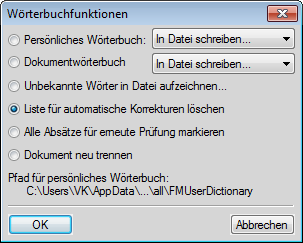
Persönliches Wörterbuch
Im Dorpdown-Menü:
Keines: Prüfen der Rechtschreibung eines Dokuments ohne Verwendung des persönlichen Wörterbuchs
Geben Sie die Datei an, in die Sie den Inhalt des Wörterbuchs kopieren möchten. Sie können die Datei anschließend bearbeiten und als neues Wörterbuch verwenden.
hinweis: Wenn bei der Wahl dieses Befehls ein Buchfenster aktiv ist, werden die Dokumentwörterbücher in eine einzige Datei geschrieben.
Zusammenführen aus Datei: Geben Sie die Datei an, die in das aktuelle Wörterbuch eingelesen werden soll.
Wörterbuch importieren: Geben Sie den Dateinamen des persönlichen Wörterbuchs an, das Sie verwenden möchten, und klicken Sie auf „Verwenden“.
Dokumentw\x9arterbuch
Im Dorpdown-Menü:
Löschen: Löschen des Inhalts des Dokumentwörterbuchs
Geben Sie die Datei an, in die Sie den Inhalt des Wörterbuchs kopieren möchten. Sie können die Datei anschließend bearbeiten und als neues Wörterbuch verwenden.
hinweis: Wenn bei der Wahl dieses Befehls ein Buchfenster aktiv ist, werden die Dokumentwörterbücher in eine einzige Datei geschrieben.
Zusammenführen aus Datei: Geben Sie die Datei an, die in das aktuelle Wörterbuch eingelesen werden soll.
Unbekannte Wörter in Datei aufzeichnen
Fügen Sie alle Wörter im aktuellen Dokument mit falscher Rechtschreibung zum Wörterbuch hinzu.
Liste für automatische Korrekturen löschen
Um sicherzustellen, dass FrameMaker keinAutomatisches Korrigieren von Rechtschreibfehlern beim nächsten Start von FrameMaker durchführt.
Alle Absätze für erneute Prüfung markieren
FrameMaker prüft nur die Absätze erneut, die seit der letzten Prüfung bearbeitet wurden. Wenn Sie nach dem Prüfen eines Dokuments die Optionen ändern, sollten Sie FrameMaker anweisen, alle Absätze zur erneuten Prüfung zu markieren und dann die Rechtschreibprüfung noch einmal durchführen.
Dokument neu trennen
Erneutes Durchführen der automatischen Silbentrennung im gesamten Dokument oder Buch.
Wörterbücher für andere Sprachen
In FrameMaker sind die Wörterbücher, die Silbentrennung und der Thesaurus Unicode-aktiviert.
Die Wörterbuch- und Silbentrennungsfunktion in FrameMaker unterstützt die folgenden Sprachen: Arabisch, Bulgarisch, Dänisch, Estnisch, Finnisch, Griechisch, Hebräisch, Italienisch, Katalanisch, Kroatisch, Lettisch, Litauisch, Niederländisch, Norwegisch, Nynorsk, Polnisch, Portugiesisch, Rumänisch, Russisch, Schwedisch, Slowakisch, Slowenisch, Spanisch, Tschechisch, Türkisch, Ungarisch.
hinweis: Standardmäßig werden in FrameMaker Wörterbücher für alle unterstützten Sprachen installiert.
Außerdem bietet FrameMaker volle Unterstützung für die Erstellung von Dokumenten (ohne Wörterbücher und Bindestriche) in Koreanisch, Japanisch, traditionellem und vereinfachtem Chinesisch.
Darüber hinaus gilt die volle Unterstützung (einschließlich Sprachregeln, Wörterbuch, Bindestrichen und Thesaurus) für US-Englisch, Französisch, Dänisch, Niederländisch, Deutsch (unterstützte Varianten: Österreich, Deutschland – alte Regeln 1901, Reform 1996, Reform 2006, Schweiz – alte Regeln 1901, Reform 1996, Reform 2006), Italienisch, Norwegisch, Schwedisch, Schweizerdeutsch, Französisch (Kanada) und Englisch (Großbritannien).
hinweis: Für Deutsch unterstützt FrameMaker verschiedene Versionen des Duden-Wörterbuchs. Sie können zwischen dem Wörterbüchern Duden, „Duden: Konservativ“, „Duden: Presse“ und „Duden: Tolerant“ wählen.
Erstellen eines weiteren persönlichen Wörterbuchs
1)Erstellen Sie ein Dokument mit den Wörtern (mit einem Trennstrich an jeder Trennposition). Geben Sie im Dokument als erste Zeile Folgendes ein: <MakerDictionary 3.0>
2)Wählen Sie beim Speichern der Datei „Nur Text“ und klicken Sie auf „Speichern“. Klicken Sie dann auf „Nur zwischen Absätzen“ und „Speichern“.
Ändern von Gruppenwörterbüchern
Sie können für jedes Projekt ein anderes Gruppenwörterbuch angeben. Gruppenwörterbücher können auch direkt bearbeitet werden.
Wenn Sie FrameMaker in einer Arbeitsgruppe im Netzwerk verwenden, wird das Gruppenwörterbuch wahrscheinlich vom Systemadministrator verwaltet.
•Geben Sie das Wörterbuch in der Datei „marker.ini“ an.
hinweis: Gehen Sie beim Bearbeiten von INI-Dateien sehr sorgfältig vor.
Bearbeiten von Wörterbuchdateien
Sie haben umfangreiche Steuerungsmöglichkeiten für das persönliche Wörterbuch, Dokumentwörterbuch und Gruppenwörterbuch. Sie können auch verschiedene Wörterbücher auswählen, Wörterbücher zusammenführen, bearbeiten und löschen.
1)Wenn Sie ein persönliches oder Dokumentwörterbuch bearbeiten, verwenden Sie FrameMaker, um den Wörterbuchinhalt in eine Datei zu schreiben.
2)Ändern Sie die Datei. Wenn Sie ein Wörterbuch mithilfe von FrameMaker bearbeiten, gehen Sie folgendermaßen vor:
–Aktivieren Sie beim Öffnen der Datei im Dialogfeld „Textdatei einlesen“ die Option „Zeilenenden als Absatzenden einlesen“ und klicken Sie anschließend auf „Einlesen“.
–Wählen Sie beim Speichern der Datei „Nur Text“ und klicken Sie auf „Speichern“. Klicken Sie dann auf „Nur zwischen Absätzen“ und „Speichern“.
3)Führen Sie die Datei mit einem anderen Wörterbuch zusammen. Wenn Sie Wörter aus dem Wörterbuch entfernt haben, löschen Sie das Originalwörterbuch vor dem Einlesen in die Datei. Andernfalls verbleiben die gelöschten Einträge im Wörterbuch.
Hinzufügen unbekannter Wörter zu einem Wörterbuch
Enthält Ihr Dokument viele richtig geschriebene Wörter, die FrameMaker als unbekannt meldet, können Sie die Rechtschreibprüfung beschleunigen, indem Sie diese Wörter vor Beginn der Prüfung in ein Wörterbuch aufnehmen.
1)Bringen Sie das entsprechende Dokument- oder Buchfenster als aktives Fenster in den Vordergrund.
2)Wählen Sie „Bearbeiten“ > „Rechtschreibhilfe“.
3)Klicken Sie auf „Wörterbücher“.
4)Klicken Sie auf „Unbekannte Wörter in Datei aufzeichnen“ und bestätigen Sie mit „OK“.
5)Geben Sie einen Namen für die Wörterbuchdatei ein und klicken Sie auf „OK“ oder „Speichern“. In die Datei werden keine Schreibfehler wie Wortwiederholungen, unübliche Großschreibung oder überflüssige Leerzeichen aufgenommen.
6)Bearbeiten Sie die Wörterbuchdatei mit einem Texteditor oder in FrameMaker. Entfernen Sie alle Wörter aus der Datei, die nicht in das Wörterbuch aufgenommen werden sollen (z. B. falsch geschriebene Wörter).
7)Klicken Sie im Dialogfeld „Rechtschreibhilfe“ auf „Wörterbücher“.
8)Wählen Sie im Popupmenü „Persönliches Wörterbuch“ oder „Dokumentwörterbuch“ die Option „Aus Datei einlesen“ und klicken Sie auf „OK“. Wenn die Wörter voraussichtlich in mehreren Dokumenten auftreten, sollten Sie sie in ein persönliches Wörterbuch einlesen oder mit allen Dateien in einem Buch zusammenführen.
9)Benennen und speichern Sie die Wörterbuchdatei.
hinweis: Um einem Wörterbuch einzelne Wörter hinzuzufügen, wählen Sie im Kontextmenü „Wort aufnehmen“. Die obige Methode ist nützlich, wenn sehr viele Wörter mit einer roten Wellenlinie gekennzeichnet sind.
Hinzufügen von Komposita mit Bindestrichen zum persönlichen Wörterbuch
Dokumente können zusammengesetzte Wörter (Komposita) enthalten, die durch Bindestriche verbunden sind. Standardmäßig prüft FrameMaker die Rechtschreibung jedes einzelnen Wortes in einem solchen Kompositum, anstatt alle durch Bindestriche verbundenen Wörter als einen Begriff zu behandeln. So werden z. B. bei der Rechtschreibprüfung des Wortes Kfz-Papiere die Bestandteile Kfz und Papiere jeweils als einzelne Wörter geprüft. Durch Ändern der Standardeinstellungen können Sie zusammengesetzte Wörter als ein Wort prüfen und in Ihr persönliches Wörterbuch aufnehmen.
1)Wählen Sie „Bearbeiten“ > „Rechtschreibhilfe“ und klicken Sie auf „Optionen“.
2)Wählen Sie „Unübliche Trennung“ und klicken Sie auf „Zuweisen“.
3)Geben Sie im Dialogfeld „Rechtschreibhilfe“ in das Feld „Wort“ das zusammengesetzte Wort ein, das in Ihr persönliches Wörterbuch aufgenommen werden soll. Geben Sie am Wortanfang einen Bindestrich und vor jedem Bindestrich einen umgekehrten Schrägstrich (\) ein.
Um beispielsweise das Wort Kfz-Papiere hinzuzufügen, geben Sie -Kfz\-Papiere ein.
4)Klicken Sie auf „Aufnehmen“.