Rechtschreibprüfung ausführen
Die Rechtschreibprüfung kann dabei auf die aktuelle Seite, das geöffnete Dokument, das ganze Buch, Bookmap oder DITA-Map oder die ausgewählten Dateien im Buch angewendet werden.
hinweis: Sie erfolgt jedoch nur für Seiten des angezeigten Typs, z. B. Vorgabeseiten oder Arbeitsseiten.
hinweis: Um die Rechtschreibung innerhalb eines Texteinschubs zu überprüfen, öffnen Sie den Texteinschub und lassen Sie die Rechtschreibprüfung laufen.
1)Wählen Sie „Bearbeiten“ > „Rechtschreibhilfe“.
Der Dialog „Rechtschreibprüfung“ wird angezeigt:
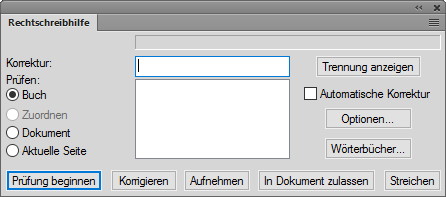
2)Klicken Sie auf „Rechtschreibprüfung starten“.
FrameMaker beginnt mit der Rechtschreibprüfung an der Position der Einfügemarke im aktiven Dokument (bzw. im ersten Dokument des Buchs, falls das Buchfenster aktiv ist).
Wenn ein Fehler auftritt, wird das Wort oder die Wendung im Feld „Rechtschreibfehler“ angezeigt . FrameMaker versucht alternative Optionen zu finden. Im Feld „Korrektur“ wird die erste verfügbare Option angezeigt.
3)Zur Korrektur eines Tippfehlers müssen sie die richtige Option aus der Liste wählen.
Wenn der korrekte Text nicht verfügbar ist, können Sie selbst einen Text in dieses Feld eingeben.
4)Klicken sie auf „Korrigieren“.
5)Sie können auch die von der Rechtschreibprüfung angebotene Korrektur ignorieren.
Aufnehmen
Fügen Sie den gekennzeichneten Text in das persönliche Wörterbuch hinzu. Der Text wird von der Rechtschreibprüfung nicht mehr gekennzeichnet. Wenn Sie ein anderes Dokument öffnen oder wenn Sie FrameMaker neu starten, wird das Wort nicht gekennzeichnet.
Wenn FrameMaker ein Wort mit Großbuchstaben in ein persönliches oder Dokumentwörterbuch aufnimmt und im Dialogfeld „Optionen für Rechtschreibhilfe“ die Option „Unübliche Groß-/Kleinschreibung“ aktiviert ist, werden alle anderen Schreibweisen des Wortes als Fehler angesehen. Wurde beispielsweise das Wort Trinidad hinzugefügt, wird die Schreibweisetrinidad als Fehler gemeldet. Wird jedoch trinidad in Kleinbuchstaben hinzugefügt, gelten alle anderen Schreibweisen des Worts als zulässig.
Zulassen
Fügen Sie den gekennzeichneten Text in das Wörterbuch des Dokuments hinzu. Der Text wird von der Rechtschreibprüfung für das aktuelle Dokument nicht mehr gekennzeichnet.
6)Um den einen Text zu ignorieren, der vom Überprüfungsprogramm gekennzeichnet wurde, klicken Sie auf „Rechtschreibprüfung starten“.
hinweis: FrameMaker prüft nicht die Rechtschreibung von hoch- oder tiefgestelltem bzw. manuell mikropositioniertem Text (z. B. von Text mit einer manuellen Grundlinienverschiebung.
Wenn Sie ein Buch oder eine Map mit der Rechtschreibprüfung überprüfen, prüft FrameMaker alle Dokumente im Buch. Wenn sich ein Dokument nicht öffnen lässt, wird es übergangen und Sie erhalten eine entsprechende Meldung im Buchfehlerprotokoll.
hinweis: Bei einer Rechtschreibprüfung in einem ganzen Buch oder einer Map werden Vorgabe- oder Referenzseiten nicht berücksichtigt.
Eine Warnmeldung fordert Sie auf, das Dokument zu speichern, bevor Sie mit dem nächsten Dokument fortfahren. Nachdem das letzte Dokument im Buch geprüft wurde, wird die Meldung Rechtschreibung OK bzw. Rechtschreibprüfung beendet angezeigt.
Um die Rechtschreibung in bestimmten Dokumenten eines Buchs oder einer Map zu prüfen, wählen Sie die Dokumente in der Ressourcenmanager-Ansicht aus. Wählen Sie dann „Auswahl“, um die Rechtschreibung nur in diesen Dateien zu prüfen, oder Bücher bzw. Maps, um die Rechtschreibung im gesamten Buch oder Map zu prüfen.
FrameMaker kennzeichnet Wörter mit einer roten Wellenlinie, um auf Rechtschreibfehler hinzuweisen, d. h. auf Wörter, die nicht im Wörterbuch vorhanden sind. Diese Wellenlinie erscheint, sobald Sie das gesamte Wort eingegeben und die Leertaste gedrückt haben. Ein mit einer grünen Wellenlinie gekennzeichnetes Wort weist auf einen Satzzeichenfehler hin. Klicken Sie zum Korrigieren mit der rechten Maustaste auf ein markiertes Wort und wählen Sie die gewünschte Option aus.
hinweis: Bei grün markierten Wörtern sind die Optionen zum Hinzufügen zum Wörterbuch nicht relevant und daher nicht verfügbar.