Dokumente drucken
Wenn Sie ein Dokument drucken, können Sie über Optionen festlegen, wie viele Exemplare und ob Schneide- und Registermarken gedruckt werden. Die verfügbaren Optionen hängen von der Plattform und vom verwendeten Drucker ab. Sie können ein aus mehreren Dokumenten bestehendes Buch drucken.
Wenn Sie mit strukturierten Dokumenten arbeiten, sind Elementgrenzen (Klammern oder Tags) druckbare Zeichen. Wenn Sie diese Grenzen im Dokumentfenster angezeigt werden, sollten Sie diese vor dem Drucken ausblenden.
Wenn Sie im Dialogfeld „Darstellungsoptionen“ die Anzeige von Grafiken deaktiviert haben, werden auch im gedruckten Dokument keine Grafiken angezeigt.
Die Druckfunktion unterstützt den Unicode-Standard zur Textcodierung.
hinweis: Für das PostScript-Drucken wird die Verwendung eines Level 2 PostScript-Ausgabegeräts (oder höher) empfohlen und achten Sie darauf, bei solchen Geräten einen Druckertreiber und eine PPD zu verwenden.
Anzeigen der Elementgrenzen im Dokumentfenster
Farbdokumente für Ausgabe vorbereiten
Drucken auf Desktopdrucker
Sie können jede Seite eines Dokuments als Kombinationsseitedrucken. Eine Kombinationsseite enthält alle Farben, die auf der Seite verwendet werden. Auf Desktopfarbdruckern werden kombinierte Farbdokumente ausgedruckt.
1)Wählen Sie „Datei“ > „Drucken“.
2)Geben Sie den Seitenbereich an, den Sie drucken möchten.
3)Stellen Sie sicher, dass „Farbauszüge drucken“ deaktiviert ist.
4)Legen Sie die weiteren Druckoptionen wie erforderlich fest und klicken Sie auf „Drucken“.
Druckoptionen
Die folgenden Druckoptionen sind für alle Drucker verfügbar. Alle diese Optionen sind im Dialogfeld „Drucken“ enthalten. Weitere Informationen zu zusätzlichen Optionen finden Sie in der Dokumentation zu Ihrem Drucker.
hinweis: FrameMaker-Produkte für Windows haben keinerlei Kontrolle über die Funktionen und Beschränkungen eines Druckertreibers. FrameMaker-Produkte unterstützen nur autorisierte Druckertreiber für die Windows-Version, unter der FrameMaker ausgeführt wird. Wenn Sie mit einem alten Druckertreiber arbeiten, ist es möglich, dass Grafiken und Zeichen verloren gehen oder Sie ein Dokument nicht öffnen können. Informationen zu aktuellen PostScript-Treibern finden Sie auf der Website von Adobe.
Exemplare
Um beim Drucken mehrerer Exemplare eines Dokuments ein vollständiges Exemplar zu drucken, bevor Sie die nächste Kopie drucken, wählen Sie „Exemplarweise“. Das Drucken kann langsamer erfolgen, wenn „Exemplarweise“ ausgewählt ist.
Doppelseitig drucken
Zum Drucken eines doppelseitigen Dokuments ohne Duplex-Drucker drucken Sie zunächst die ungeraden Seiten, drehen das Papier dann um und drucken die geraden Seiten. Abhängig davon, wie Ihr Drucker Seiten ausgibt, müssen Sie eventuell die Option „Umgekehrte Reihenfolge“ aktivieren, bevor Sie auf die Schaltfläche „Drucken“ klicken, da das Umdrehen des Papiers im Drucker die Seitenfolge umkehren könnte.
Seitenfolge ändern
Um die letzte Seite eines Dokuments zuerst zu drucken, aktivieren Sie die Option „Umgekehrte Reihenfolge“.
Schneller drucken
Um ein Dokument schneller auszudrucken, aktivieren Sie die Option „Grafik mit niedriger Auflösung“. Die importierten Bilder werden als graue Felder gedruckt.
Schneide- und Registermarken drucken
Um ein Dokument mit Schneide- und Registermarken zu drucken, wählen Sie eine entsprechende Option im Popupmenü „Registermarken“. In einigen Fällen können Sie die gedruckte Seite auch verkleinern, damit Schneide- und Registermarken auf die Seite passen.
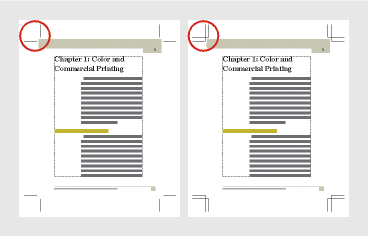
Sie können zwischen „Normal“- und „Tombo“- (japanischen) Schneidemarken wählen.
Schneidemarken „Normal“ und „Tombo“
Seiten verkleinert oder vergrößert drucken
Geben Sie einen Prozentwert in das Feld „Maßstab“ ein, um eine verkleinerte oder vergrößerte Seite zentriert zu drucken.
Vorschaubilder drucken
Um Vorschaubilder zu drucken (kleine Abbildungen mehrerer Seiten auf einer Seite), geben Sie in die Vorschaufelder Werte ein. Geben Sie in das Feld „Zeilen“ die Anzahl der Vorschaubilder ein, die auf der Seite von oben nach unten dargestellt werden sollen. Geben Sie in das Feld „Spalten“ die Anzahl der Vorschaubilder ein, die von links nach rechts dargestellt werden sollen.
Leere Seiten überspringen
Wählen Sie „Leere Seiten überspringen“, um das Drucken leerer Seiten zu verhindern.
Farben monochrom drucken
Aktivieren Sie die Option „Farbe in Schwarzweiß“, um farbige Elemente (FrameMaker-Bilder und -Text) in Schwarz und Weiß anstatt in Graustufen auszudrucken.
Papier manuell zuführen
Wählen Sie „Datei“ > „Druckereinrichtung“, um das Dokument auf Papier zu drucken, das sich nicht im Papierfach des Druckers befindet. Wählen Sie „Manuelle Papierzufuhr“ im Popupmenü „Quelle“ und klicken Sie auf „OK“.
hinweis: Das FrameMaker-Dialogfeld „Dokument drucken“ enthält Optionen, die auch im Dialogfeld „Eigenschaften“ des Druckers angezeigt werden, z. B. die Anzahl der zu druckenden Kopien. Wenn Sie ein Dokument drucken, haben die Druckereinstellungen von FrameMaker Vorrang vor den Windows-Druckereinstellungen.
PostScript-Dateien erstellen
Sie können eine Beschreibung für ein Dokument erzeugen, die als PostScript-Datei bezeichnet wird (auch Druckdatei genannt). Sie können eine PostScript-Datei verwenden, um das Dokument später auf einen PostScript-Drucker herunterzuladen oder an einen Dienstanbieter zum Setzen zu senden. Darüber hinaus können Sie eine Adobe PDF-Datei erstellen.
Erstellen einer Druckdatei aus einem Dokument
1)Wählen Sie „Datei“ > „Drucken“.
2)Wählen Sie die Option „Ausgabe in Datei“ und geben Sie im Feld den Pfad und den Dateinamen ein, oder klicken Sie auf „Durchsuchen“, um einen Ordner und einen Dateinamen anzugeben.
tipp: Sie können eine .ps-Erweiterung für Ihre PostScript-Datei eingeben.
Erstellen einer Druckdatei für ein Buch
1)Wählen Sie im Buchfenster „Datei“ > „Buch drucken“, oder wählen Sie die zu druckenden Dokumente und dann „Datei“ > „Ausgewählte Dateien drucken“.
2)Wählen Sie die Option „Ausgabe in Datei“ und geben Sie im Feld den Pfad und den Dateinamen ein, oder klicken Sie auf „Durchsuchen“, um einen Ordner und einen Dateinamen anzugeben. Wählen Sie im Popupmenü „Buch speichern unter“ (oder „Ausgewählte Dateien speichern unter“) die Option „Einzelne Datei“. Klicken Sie anschließend auf „Drucken“.
Erstellen einer Reihe separater Druckdateien für ein Buch
1)Wählen Sie im Buchfenster „Datei“ > „Buch drucken“, oder wählen Sie die gewünschten Dokumente und dann „Datei“ > „Ausgewählte Dateien drucken“.
2)Wählen Sie die Option „Ausgabe in Datei“ und geben Sie im Feld den Pfad und den Dateinamen ein, oder klicken Sie auf „Durchsuchen“, um einen Ordner und einen Dateinamen anzugeben. Wählen Sie im Popupmenü „Buch speichern unter“ oder „Ausgewählte Dateien speichern unter“ die Option „Einzelne Datei“ oder „Separate Datei für jedes Dokument“. Klicken Sie anschließend auf „Drucken“.