Dokument- und Seitennummerierung
Nummerierung
Jede Datei in einem Buch kann ihr eigenes Nummerierungssystem haben. Sie können beispielsweise die Seitennummerierung mit i auf der Titelseite beginnen, dann das erste Kapitel mit 1 anfangen und fortlaufend alle folgenden Kapitel nummerieren. Sie können auch Band-, Kapitel-, Abschnitts- und Unterabschnittsnummern einfügen, z. B. Kapitel 2in der Seitennummer 2-1. Alle Arbeitsseiten eines Dokuments verwenden dieselbe Nummerierungsart.
Die Nummerierungseinstellungen im Buch setzen die Nummerierungseinstellungen in den Dokumenten des Buchs außer Kraft. Wenn Sie die Seitennummerierung in einem Buch festlegen, sollten Sie die Dokumente im Buchfenster auswählen, anstatt Änderungen in den einzelnen Dokumenten vorzunehmen.
Sie können die Band-, Kapitel-, Abschnitts-, Unterabschnitts-, Seiten-, Fußnoten- und Tabellenfußnoten-Nummerierung Ihrer Dokumente ändern.
Nachdem Sie die Nummerierung in Büchern festgelegt haben, können Sie die Variablen „Bandnummer“, „Kapitelnummer“, „Abschnittsnummer“, „Unterabschnittsnummer“ und „Aktuelle Seitennr.“ in Kopf- und Fußzeilen einfügen. Sie können auch die Bausteine <$volnum>, <$chapnum>, <$sectionnum>, <$subsectionnum> und <$pagenum> für Querverweisformate, automatische Absatznummerierung und generierte Dateien verwenden.
Nummerierung für Dateien in einem Ordner
Die Nummerierung für Dateien innerhalb eines Ordners wird auch durch die Ebene bestimmt, auf der der Ordner im Buch vorhanden ist. Eine Datei in einem Ordner der ersten Ebene erbt die Kapitelnummer vom übergeordneten Buch. Diese kann nicht bearbeitet werden. Sie können nur die Abschnittnummer für die Dateien festlegen. Bei einer Datei in einem Ordner der ersten Ebene ist im Dialogfeld „Einstellungen für Nummerierung“ die Registerkarte „Kapitel“ deaktiviert.
Auf dieselbe Weise erbt eine Datei in einem Ordner der zweiten Ebene die Kapitel- und Abschnittnummern, die Unterabschnittnummern können hingegen von Ihnen selbst festgelegt werden.
Nummerieren von Dateien in untergeordneten Büchern
Im Fall eines Buchs innerhalb eines Buchs hängen die Nummerierungseinstellungen davon ab, auf welcher Ebene das untergeordnete Buch eingefügt wurde. Beispielsweise erben alle Dateien in einem untergeordneten Buch auf der ersten Ebene die Kapitelnummer vom übergeordneten Buch, die Abschnittnummern erhöhen sich jedoch für jede Datei im untergeordneten Buch einzeln.
hinweis: Generierte Dateien, wie etwa das Inhaltsverzeichnis oder eine Indexdatei für ein übergeordnetes Buch mit untergeordneten Büchern, spiegeln benutzerdefinierte Nummerierungseinstellungen an den untergeordneten Büchern nicht wider. Die Nummerierung der Seiten der TOC-Datei des übergeordneten Buchs ist z. B. „Arabisch [14]“, obwohl die Nummerierung des untergeordneten Buchs „Römisch [XIV]“ ist.
Numbering in Hierarchical Books
Nummerierung einrichten
1)Wenn das Dokument zu einem Buch gehört, öffnen Sie das Buch und wählen das Dokument im Buchfenster aus.
2)Wählen Sie „Format“ > „Dokument“ > „Nummerierung“.
3)Wählen Sie eine Option im Popupmenü.
4)Legen Sie Optionen fest.
hinweis: Wenn beim Öffnen des Dialogfelds ein Buchfenster aktiv war, können Sie durch Aktivieren der Option „Aus Datei einlesen“ die Nummerierung des zugeordneten Dokuments verwenden. Wenn Sie mehr als eine Datei im Buchfenster ausgewählt haben, können Sie durch Aktivierung der Option „Beibehalten“ die Nummerierung der ausgewählten Dokumente verwenden.
5)Klicken Sie auf „Zuweisen“.
Einfügen von Buchkomponentennummern in Querverweise
1)Erstellen Sie ein Querverweisformat, das den Baustein für Band-, Abschnitts- oder Kapitelnummer enthält. Das Querverweisformat könnte folgendermaßen aussehen: Siehe Seite <$chapnum><$sectionnum><$subsectionnum><$pagenum>–
tipp: Damit die Kapitelnummer stets in derselben Zeile wie die Seitennummer bleibt, verwenden Sie im Querverweisformat einen umbruchgeschützten Trennstrich.
Buchkomponentennummern in Kopf- und Fußzeilen aufnehmen
Um Seiten nach Kapitel zu nummerieren, können Sie eine Variable für die Kapitelnummer (oder Bandnummer) oder eine Variable für laufende Kopf- und Fußzeilen angeben. Sie können auch die Variablen „Abschnittnummer“ oder „Unterabschnittnummer“ verwenden. Die Nummern werden bei jeder Buchaktualisierung automatisch auf den neuesten Stand gebracht.
1)Zeigen Sie die Vorgabeseite an, in der die Kopf- bzw. Fußzeile enthalten ist.
2)Setzen Sie die Einfügemarke an der Stelle in die Kopf- bzw. Fußzeile, an der die Nummerierung hinzugefügt werden soll, und doppelklicken Sie auf die Variable, die Sie aus dem Variablen-Pod hinzufügen möchten.
3)Fügen Sie die jeweilige Interpunktion ein, z. B. einen Trennstrich oder einen Punkt.
4)Um die Seitennummerierung hinzuzufügen, wählen Sie „Einfügen“ > „Kopf- und Fußzeilen“ > „Seitennummer einfügen“.
Die Kopf- bzw. Fußzeile sollte auf einer Arbeitsseite folgendermaßen aussehen:
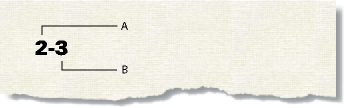
A. Kapitelnummer – Variable (<$chapnum>) B. Aktuelle Seitennummer – Variable
Aufnehmen der Gesamtzahl der Buchseiten in Kopf- oder Fußzeilen
Sie können die Seitenanzahl eines Buchs in einer Kopf- oder Fußzeile anzeigen, z. B. 4 von 200 auf Seite 4 eines Buchs mit 200 Seiten.
Wenn Sie die Seitenanzahl mithilfe der Variable „Seitenanzahl“ in die Kopf- oder Fußzeile einer Datei einfügen, zeigt die Kopf- bzw. Fußzeile die Seitenanzahl in dieser Datei, nicht jedoch die des gesamten Buchs an. Um die Anzahl der Seiten in einem Buch anzuzeigen, können Sie einen speziellen Absatz erstellen und mit einem Querverweis darauf Bezug nehmen.
1)Richten Sie die Dateien im Buch für eine fortlaufende Seitennummerierung ein.
2)Zeigen Sie die Vorgabeseite für die letzte Seite der letzten Datei im Buch an und setzen Sie die Einfügemarke in einen leeren Absatz der Kopf- oder Fußzeile.
3)Wählen Sie „Einfügen“ > „Kopf- und Fußzeilen“ > „Seitenanzahl einfügen“ und fügen Sie die Variable „Seitenanzahl“ ein.
Variable „Seitenanzahl“ in separatem Absatz
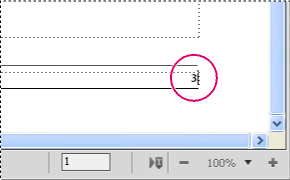
4)Definieren Sie ein Absatzformat für den Absatz mit der Seitenanzahl und speichern Sie diesen im Absatzformatkatalog. Durch das eindeutige Format für diesen Absatz kann später in Querverweisen leichter darauf Bezug genommen werden.
5)Wenn die Seitenanzahl nicht an der Position angezeigt werden soll, an der Sie sie eingegeben haben, passen Sie entweder die Größe des Textrahmens so an, dass die Seitenanzahl verborgen ist, oder verwenden Sie Weiß als Farbe für den Absatz.
6)Fügen Sie in die anderen Dateien des Buchs Querverweise auf den Absatz mit der Seitenanzahl ein. Platzieren Sie den Querverweis auf allen Vorgabeseiten aller Dokumente. Verwenden Sie im Querverweisformat den Baustein <$paratext>.
7)Platzieren Sie die Querverweise in der Kopf- bzw. Fußzeile aller Vorgabeseiten aller Dateien im Buch, einschließlich der letzten.