Verknüpfungen zu verwandten Inhalten hinzufügen
Die Typen <topic>, <task>, <concept>, <reference> <glossentry>, <glossgroup> und <ditabase> definieren ein <related-links>-Element, das Sie zum Hinzufügen von Verknüpfungen zu verwandten Inhalten verwenden können.
Dialogfeld „DITA-Verknüpfung“
Verwenden Sie das Dialogfeld „DITA-Verknüpfung“, um direkte und indirekte Verknüpfungen zu DITA-Inhalten einzufügen.
Dialogfeld „DITA-Verknüpfung“
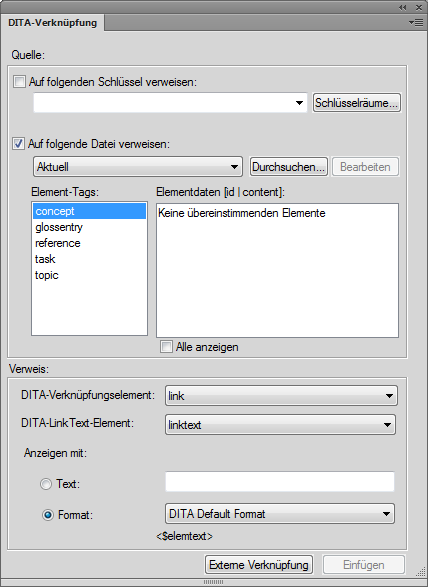
Verwenden Sie das Dialogfeld „DITA-Verknüpfung“ für Folgendes:
A (DITA-Element):
Wählen Sie das zu verwendende Verknüpfungselement. Standardmäßig lautet das Element link.
Weitere Informationen finden Sie in den Spezifikationen zu link.
B (Ziel > Datei):
Aktivieren Sie diese Option, um eine Verknüpfung mithilfe von direkten Referenzen zu erstellen. Weitere Informationen finden Sie unter DITA-Verknüpfung erstellen.
C (Ziel > Schlüssel):
Aktivieren Sie diese Option, um eine Verknüpfung mithilfe von indirekten Referenzen zu erstellen, und wählen Sie in der Dropdownliste „Einstellungen“ einen Schlüssel. Weitere Informationen finden Sie unter DITA-Verknüpfung erstellen.
D (Ziel > Beide):
Aktivieren Sie diese Option, um eine Verknüpfung mithilfe von direkten oder indirekten Referenzen zu erstellen.
E (Datei-/Schlüsseleinstellungen):
Wenn das Ziel auf „Datei“ gesetzt ist, können Sie aus der Liste der derzeit geöffneten Themen für direkte Referenzen ein DITA-Topic auswählen. Sie können auch nach einem Thema suchen, das zurzeit nicht geöffnet ist.
Wenn das Ziel auf den Schlüssel gesetzt ist, wählen Sie einen Schlüssel als indirekte Referenz aus. Sie können auch das Dialogfeld „DITA-Schlüsselraummanager“ öffnen. In diesem Dialogfeld Schlüsselraum erstellen und legen den Standardschlüsselraum für das aktuelle Thema fest.
F (Filter-Text):
Suchen Sie das erforderliche Thema oder den Schlüssel, mit dem Sie eine Verknüpfung herstellen möchten. Die intelligente Suchfunktion filtert die Elemente, während Sie mit der Eingabe in das Filtertextfeld starten. Sie können Inhalte auf Grundlage des Element-Tags, der ID oder Textes (Inhalt) filtern.
Nachdem Sie das erforderliche Thema gefunden haben, können Sie ein Element auswählen, um es als Verknüpfung aufzunehmen. Das Verknüpfungselement definiert eine Beziehung zu einem anderen Thema.
G (Anzeige mit):
Hier können Sie das Element wählen, das die wörtliche Bezeichnung oder die wörtliche Textzeile für eine Verknüpfung bereitstellt. Standardmäßig lautet das Element linktext.
Weitere Informationen finden Sie in den Spezifikationen zu linktext.
H (Text)
Hier können Sie den anzuzeigenden Verknüpfungstext als wörtlichen Text angeben.
I (Format)
Sie können „Format“ wählen und in der Dropdownliste eine Verknüpfung auswählen:
DITA-Standardformat
Zeigt den Titel des Referenz-Topic an.
See_Title_and_Page
Zeigt Weitere Informationen finden Sie unter <Thementitel> auf <Seitenzahl> an.
Title_and_Page
Zeigt <Thementitel> auf <Seite> an.
J (externe Verknüpfung)
Fügt eine Verknüpfung zu einer externen Ressource (nicht DITA) ein. Geben Sie im Dialogfeld „Externe DITA-Verknüpfung“ die Quelle für die externe Verknüpfung ein – Verweisen Sie auf das Feld „Schlüssel“ oder „Verknüpfungsziel“ (href). Optional können Sie einen Verknüpfungstext angeben. Andernfalls wird die im Feld „Verknüpfungsziel (href)“ eingegebene Verknüpfung als Verknüpfungstext verwendet. Sie können eine externe Verknüpfung vom Hauptmenü „Einfügen „> „oder das Kontextmenü externer Verweis einfügen.
DITA-Verknüpfung erstellen
1)Wenn Sie in das <related-links>-Element die erste Verknüpfung einfügen, platzieren Sie die Einfügemarke rechts des <related-links>-Elements.
Einfügemarke rechts des <related-links>-Elements platzieren
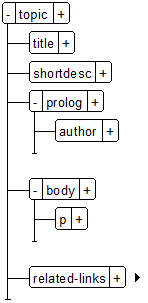
2)Fügen Sie im Pod „Elemente“ („Anzeige“ > „Pods“ > „Elementkatalog“) das link-Element ein.
Das Dialogfeld „DITA-Verknüpfung“ wird angezeigt.
3)Wählen Sie das zu verwendende DITA-Verknüpfungselement.
4)Wählen Sie ein Verknüpfungsziel.
Sie haben die Option, eine Verknüpfung als einen direkten oder indirekten Verweis auf die Zielinhalte hinzuzufügen. Ausführliche Informationen finden Sie unter DITA-Referenzen.
Um eine direkte Verknüpfung hinzuzufügen, wählen Sie das DITA-Topic (.xml-Datei) aus, zu der Sie die Verknüpfung erstellen möchten:
a)Aktivieren Sie die Option „Datei“ und wählen Sie die Datei, die das Referenz-Thema enthält.
Sie können ein Referenz-Topic aus dem aktuellen Thema oder einem beliebigen derzeit geöffneten Thema auswählen oder mithilfe der Schaltfläche „Durchsuchen“ ein nicht geöffnetes Thema auswählen.
b)Wählen Sie in der Liste „Element“ das zu referenzierende Thema aus.
Zum Hinzufügen einer indirekten Verknüpfung müssen Sie DITA-Schlüsselreferenzen verwenden. Ausführliche Informationen zu Schlüsselreferenzen finden Sie unter Zum Verwalten von DITA-Schlüsselreferenzen Schlüsselräume verwenden.
a)Wählen Sie die Schlüsseloption für das Ziel und klicken Sie auf Schlüsselraummanager.
b)Wählen Sie im Dialogfeld „DITA-Schlüsselraummanager“ in der Liste „Definierte Schlüssel“ aus, und klicken Sie auf „OK“.
5)Wählen Sie in der Dropdownliste „Anzeigen“ das im Verknüpfungstext anzuzeigende Element.
6)Geben Sie den Text bzw. das anzuzeigende Format an, der in der Verknüpfung angezeigt werden soll.
7)Klicken Sie auf „Einfügen“.