Steuern des Textflusses
Die grundlegenden Eigenschaften eines Textflusses sind die Einstellung „Automatische Verkettung“ und das Textfluss-Tag. In einem Dokument mit einem einzelnen oder mehreren parallelen Textflüssen ist „Automatische Verkettung“ normalerweise aktiviert. FrameMaker fügt dann eine neue Seite hinzu, sobald die Textrahmen des Textflusses voll sind. Die neue Seite übernimmt das Spaltenlayout der entsprechenden (linken oder rechten) Vorgabeseite und die Textrahmen auf der neuen Seite werden automatisch mit den Textrahmen der Ursprungsseiten verkettet.
Bei der Bearbeitung eines Dokuments mit mehreren nicht parallelen Textflüssen wird die Einstellung „Automatische Verkettung“ gewöhnlich deaktiviert. Sie können dann jederzeit eine neue unverkettete Arbeitsseite hinzufügen und die Verkettung zwischen dieser und den bestehenden Seiten steuern. Wenn „Automatische Verkettung“ deaktiviert ist und der Textfluss mehr Text enthält, als seine Textrahmen aufnehmen können, läuft der Text am Ende des letzten Textrahmens über. Wenn die Anzeige von Begrenzungslinien aktiviert ist, wird der untere Rand eines überlaufenden Textrahmens als durchgehende Linie dargestellt.
Textrahmen mit Überlauftext
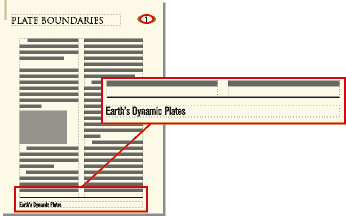
Beim Versuch, weiteren Text in einen Textrahmen mit Überlauftext einzugeben, ertönt ein Warnsignal. Überlauftext wird nicht gelöscht, er ist lediglich ausgeblendet. Sobald Sie den Textrahmen, der den Überlauftext enthält, mit einem anderen Textrahmen verketten, wird der Text im nächsten Textrahmen wieder angezeigt.
Sie können jederzeit ein Textfluss-Tag zuweisen (wenn Sie z. B. parallele Textflüsse anlegen). (In einem neuen, leeren Dokument besitzt der Haupttextfluss das Tag A.) Jedem Textfluss muss nur einmal ein Tag zugewiesen werden. Danach übernehmen alle Textrahmen, die mit dem Textfluss verkettet werden, dieses Tag. Wenn Sie das Textfluss-Tag oder die Einstellung „Automatische Verkettung“ in einem Textrahmen des Textflusses ändern, gilt die Änderung für den gesamten Textfluss.
Tag eines Textflusses und die Einstellung „Automatisch verbinden“ ändern
Normalerweise ändern Sie Textfluss-Tags und die Einstellung „Automatische Verkettung“ auf Vorgabeseiten. Wenn zwei Textrahmen verkettet sind, müssen Sie die Verkettung aufheben, damit Sie einen der Textfluss-Tags ändern können.
1)Klicken Sie in einen Textrahmen des Textflusses.
2)Wählen Sie „Format“ > „Spezielles Layout“ > „Spezieller Textrahmen“.
3)Geben Sie in das Feld „Textfluss-Tag“ ein Tag für den Textfluss ein. Geben Sie dem Textfluss einen kurzen Tagnamen, damit er nicht andere Informationen im Namensbereich der Statuszeile verdeckt. Sie können kein Tag zuweisen, das auf der aktuellen Seite bereits verwendet wird.
hinweis: Sie können auf einer Seite zwei Textrahmen mit demselben Textfluss-Tag erstellen, indem Sie die Textrahmen miteinander verketten.
4)Wenn FrameMaker automatisch eine neue Seite hinzufügen soll, sobald die letzte Spalte auf einer Seite gefüllt ist, aktivieren Sie die Einstellung „Automatische Verkettung“.
5)Klicken Sie auf „Zuweisen“.
Hinzufügen von neuer, unverketteter Seite
In Dokumenten mit einem Haupttextfluss oder zwei parallelen Textflüssen fügen Sie normalerweise keine unverkettete Arbeitsseite hinzu, sondern lassen FrameMaker bei Bedarf automatisch verkettete Seiten anlegen. In einem Dokument mit mehreren Textflüssen, in dem „Automatische Verkettung“ deaktiviert ist, oder in anderen speziellen Dokumenten können Sie neue unverkettete Arbeitsseiten hinzufügen. Sobald der Text das Ende eines Textrahmens erreicht, fügen Sie eine neue Seite hinzu und verketten die Textrahmen.
1)Wählen Sie auf einer Arbeitsseite „Spezial“ > „Unverkettete Seiten hinzufügen“.
2)Legen Sie die Position und die Anzahl der Seiten fest, die hinzugefügt werden sollen.
3)Wählen Sie eine Vorgabeseite im Popupmenü „Vorgabeseite“ und klicken Sie auf „Einfügen“.
Löschen von unverketteten Seiten
Wenn Sie in einem Dokument mit mehreren Textflüssen unverkettete Seiten löschen, wird gleichzeitig der Seiteninhalt gelöscht.
1)Klicken Sie in die Seite, die gelöscht werden soll, und wählen Sie „Spezial“ > „Seiten löschen“.
2)Legen Sie die erste und die letzte unverkettete Seite des zu löschenden Bereichs fest und klicken Sie auf „Löschen“. Wenn Sie nur eine einzelne Seite löschen möchten, geben Sie ihre Seitennummer in beide Felder ein.
Textrahmen verketten
Wenn zwei Textrahmen verkettet sind, fließt der Text vom Ende des ersten Textrahmens zum Beginn des zweiten. Sie können einen Textrahmen auf einer Vorgabeseite mit einem beliebigen Textrahmen auf derselben Vorgabeseite verketten. Es ist auch möglich, einen Textrahmen auf einer Arbeitsseite mit einem Textrahmen auf einer anderen Arbeitsseite zu verketten. Ein Textrahmen in der Mitte eines Textflusses kann ebenfalls verkettet werden.
Beim Verketten zweier Textrahmen weist FrameMaker dem zweiten Textrahmen das Textfluss-Tag des ersten Textrahmens zu. Besitzt der erste Textrahmen kein Textfluss-Tag, wird das Tag des zweiten Rahmens verwendet. Daher gehören alle verketteten Textrahmen demselben Textfluss an und haben dasselbe Tag. Wenn der erste Textrahmen Überlauftext enthält, fließt der Text in den zweiten Rahmen, sobald die Verkettung hergestellt ist.
1)Wählen Sie die beiden Textrahmen in der Reihenfolge aus, in der Sie sie verketten möchten. Klicken Sie zum Auswählen der Textrahmen bei gedrückter Strg-Taste auf die Textrahmen.
Wenn sich die Textrahmen auf unterschiedlichen Seiten befinden, wird der erste Textrahmen nicht als ausgewählt dargestellt, sobald Sie den zweiten auswählen. FrameMaker „merkt sich“ jedoch die erste Auswahl.
hinweis: Um einen Textrahmen in der Mitte eines Textflusses einzufügen, wählen Sie zunächst den Textrahmen aus, den Sie hinzufügen möchten, und dann den Rahmen, der darauf folgen soll.
2)Wählen Sie „Format“ > „Spezielles Layout“ > „Textrahmen verketten“. Wenn sich der zuerst ausgewählte Textrahmen auf einer Seite befindet, die momentan nicht sichtbar ist, werden Sie von gefragt, ob Sie den aktuellen Textrahmen mit diesem Textrahmen verketten möchten.
Textrahmen abtrennen
Sie trennen Textrahmen ab, um separate Textflüsse zu erstellen, z. B. um einen Artikel an einer bestimmten Position im Infoblatt einzufügen oder ein Textzitat zu erstellen. Wenn Sie einen neuen Textfluss in der Mitte einer Spalte beginnen müssen, können Sie den Textrahmen mit der Spalte teilen und die beiden Textrahmen dann abtrennen.
Sie können einen Textrahmen vom vorhergehenden, vom nachfolgenden oder von beiden Textrahmen abtrennen. Es ist auch möglich, einen Textrahmen aus der Mitte eines Textflusses zu entfernen.
Der enthaltene Text wird durch das Trennen der Textrahmen nicht beeinflusst. Wenn Sie Text in einen anderen Textrahmen verschieben möchten, schneiden Sie ihn nach dem Abtrennen aus und fügen ihn anschließend ein.
hinweis: Wenn Sie Textrahmen auf derselben Arbeitsseite abtrennen, FrameMaker legt separate Textflüsse ohne Tag an. Werden Textrahmen auf unterschiedlichen Arbeitsseiten abgetrennt, erzeugt FrameMaker separate Textflüsse mit demselben Textfluss-Tag. Wenn Sie ein infoblattähnliches Dokument erstellen, in dem „Automatische Verkettung“ für alle Textflüsse deaktiviert ist, spielen die Textflusstags keine Rolle. FrameMaker erstellt nicht automatisch neue Seiten. Daher ist es nicht nötig, die Textrahmen zu verketten.
1)Wählen Sie den Textrahmen aus, der abgetrennt werden soll, indem Sie bei gedrückter Strg-Taste auf den Textrahmen klicken.
2)Wählen Sie „Format“ > „Spezielles Layout“ und dann „Vorherigen abtrennen“, „Nächsten abtrennen“ oder „Beide abtrennen“.
Entfernen von Textrahmen aus der Mitte eines Textflusses
1)Wählen Sie den Textrahmen direkt vor dem zu löschenden Rahmen aus. Klicken Sie hierzu bei gedrückter Strg-Taste auf den Textrahmen.
2)Wählen Sie den Textrahmen aus, der direkt auf den zu löschenden Rahmen folgt.
3)Wählen Sie „Format“ > „Spezielles Layout“ > „Textrahmen verketten“. Wenn sich der zuerst ausgewählte Textrahmen auf einer Seite befindet, die momentan nicht sichtbar ist, werden Sie von gefragt, ob Sie den aktuellen Textrahmen mit diesem Textrahmen verketten möchten.
Teilen oder Zusammenführen von Textrahmen
Sie können einen Textrahmen teilen und anschließend die Verkettung der beiden resultierenden Textrahmen aufheben, um einen neuen Textfluss zu beginnen. Auf diese Weise können Sie z. B. einen neuen Artikel mit eigenem Textfluss mitten in einem Textrahmen beginnen.
Der mittlere Textrahmen wurde geteilt, vom ersten Textrahmen getrennt und mit einem neuen Textfluss-Tag versehen.
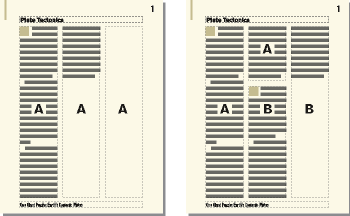
Teilen von Textrahmen
1)Klicken Sie in die Zeile über der Stelle, an der der Textrahmen geteilt werden soll. Wählen Sie anschließend „Format“ > „Spezielles Layout“ > „Textrahmen teilen“. FrameMaker teilt den Textrahmen horizontal unterhalb der Zeile mit der Einfügemarke und erstellt zwei separate, aber miteinander verkettete Textrahmen.
2)Wählen Sie den unteren Textrahmen aus, indem Sie bei gedrückter Strg-Taste auf den Textrahmen klicken.
3)Wählen Sie „Format“ > „Spezielles Layout“ > „Vorherigen abtrennen“, um den Textrahmen vom oberen Rahmen abzutrennen. Wenn dem Textfluss ein Tag zugewiesen war, wird dieses entfernt. War vor der Trennung der Textrahmen die Einstellung „Automatische Verkettung“ aktiviert, ist sie nun für beide Textrahmen deaktiviert.
4)Ändern Sie gegebenenfalls die Größe der Textrahmen.
Zusammenführen von Textrahmen
•Wenn seit der Teilung des Textrahmens keinerlei Änderungen vorgenommen wurden, können Sie die Teilung des Rahmens mit dem Befehl „Bearbeiten“ > „Rückgängig“ aufheben.
•Falls Sie eine Änderung durchgeführt, aber die beiden Textrahmen noch nicht abgetrennt haben, löschen Sie den unteren Rahmen und ändern dann die Größe des verbleibenden Textrahmens, bis er wieder die ursprüngliche Größe des ungeteilten Rahmens besitzt.
•Wenn Sie die beiden Rahmen bereits getrennt haben, schneiden Sie den Text aus dem zweiten Textrahmen aus und fügen ihn anschließend am Ende des ersten Rahmens ein. Danach löschen Sie den zweiten Textrahmen und vergrößern den ersten Rahmen, bis er wieder die Größe des ursprünglichen, ungeteilten Rahmens hat. Wenn Sie dann „Automatische Verkettung“ wieder aktivieren oder dem Textfluss ein Tag zuweisen müssen, verwenden Sie den Befehl „Format“ > „Spezielles Layout“ > „Spezieller Textrahmen“.
Erstellen von Querverweisen auf abgetrennte Textrahmen
Wenn ein Artikel eines Infoblattes oder einer Zeitschrift auf einer anderen Seite fortgeführt wird, sollten Sie dem Leser mithilfe von Querverweisen mitteilen, wo der Artikel fortgesetzt wird. Entsprechend sollten Sie im Fortsetzungstextrahmen angeben, wo nach dem Ende des Artikels fortgesetzt wird.
Geben Sie an, wo der Textfluss weitergeführt wird und wo er begonnen hat.
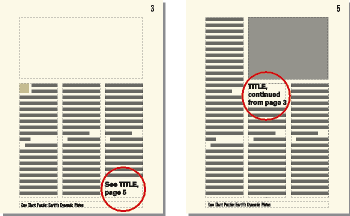
1)Vergrößern Sie die beiden Textrahmen, um Platz für die Querverweise zu schaffen. Verschieben Sie den unteren Rand des ersten Textrahmens nach oben und den oberen Rand des Fortsetzungsrahmens nach unten.
2)Zeichnen Sie einen kleinen Textrahmen unter dem Textrahmen auf der ersten Seite und anschließend einen weiteren über dem Rahmen auf der Fortsetzungsseite. Verketten Sie die Textrahmen mit keinem anderen Textrahmen.
3)Fügen Sie einen Querverweis in den leeren Textrahmen auf der ersten Seite ein und verweisen Sie darin auf die Fortsetzungsseite des Artikels.
4)Fügen Sie einen Querverweis in den leeren Textrahmen auf der Fortsetzungsseite ein und verweisen Sie darin auf die erste Seite des Artikels.
Verfolgen eines Textflusses
In einem Dokument mit vielen Textflüssen verlieren Sie leicht den Überblick über den Verlauf eines Textflusses. Durch Zoomen können Sie mehr Text eines Textflusses anzeigen oder von einem Textrahmen eines Textflusses zum nächsten wechseln.
1)Zoomen Sie die Darstellung auf 25 % und passen Sie die Fenstergröße so an, dass alle erforderlichen Seiten sichtbar sind.
2)Klicken Sie in den Textfluss, den Sie überprüfen möchten, und wählen Sie „Bearbeiten“ > „Textfluss auswählen“. Der Textfluss ist nun hervorgehoben und Sie können seinen Verlauf auf den Dokumentseiten verfolgen.
3)Zum Blättern durch die Textrahmen eines Textflusses, gehen Sie wie folgt vor:
•Um den nächsten verketteten Textrahmen anzuzeigen, klicken Sie in die letzte Zeile eines Textrahmens und drücken Sie die Nach-Unten-Taste.
•Um den vorhergehenden verketteten Textrahmen anzuzeigen, klicken Sie in die erste Zeile eines Textrahmens und drücken Sie die Nach-Oben-Taste.