Grundlagen von MenüsFlash Player 9 und höher, Adobe AIR 1.0 und höher Eine kurze Erklärung sowie Codebeispiele zum Erstellen von nativen Menüs in AIR-Anwendungen finden Sie in den folgenden Kurzanleitungen in der Adobe Developer Connection: Die nativen Menüklassen geben Zugriff auf die nativen Menüfunktionen des Betriebssystems, unter dem die Anwendung ausgeführt wird. Sie können NativeMenu-Objekte für Anwendungsmenüs (unter Mac OS X verfügbar), Fenstermenüs (unter Windows und Linux verfügbar), Kontextmenüs und Popupmenüs verwenden. Außerhalb von AIR können Sie die Kontextmenü-Klassen verwenden, um das Kontextmenü zu modifizieren, das Flash Player automatisch anzeigt, wenn ein Benutzer mit der rechten Maustaste bzw. bei gedrückter Befehlstaste auf ein Objekt in Ihrer Anwendung klickt. (Automatische Kontextmenüs werden für AIR-Anwendungen nicht angezeigt.) MenütypenAIR unterstützt folgende Menütypen:
Standardmenüs (nur AIR)Die folgenden Standardmenüs werden vom Betriebssystem oder einer integrierten AIR-Klasse bereitgestellt:
KontextmenüsBei SWF-Inhalten können Sie jedes Objekt, das vom InteractiveObject erbt, durch Zuweisen eines Menüobjekts zu der entsprechenden contextMenu-Eigenschaft mit einem Kontextmenü versehen. Standardmäßig sind mehrere Befehle enthalten, u. a. „Vorwärts“, „Zurück“, „Drucken“, „Qualität“ und „Zoom“. In der AIR-Laufzeitumgebung kann das contextMenu zugewiesene Menüobjekt vom Typ NativeMenu oder ContextMenu sein. In der Flash Player-Laufzeitumgebung steht nur die ContextMenu-Klasse zur Verfügung. Sie können auf native Menüereignisse oder Kontextmenüereignisse warten, wenn Sie die ContextMenu- und ContextMenuItem-Klassen verwenden; beide werden ausgelöst. Ein Vorteil der vom ContextMenuEvent-Objekt bereitgestellten Eigenschaften liegt darin, dass contextMenuOwner das Objekt identifiziert, dem das Menü zugeordnet ist, und dass mouseTarget das Objekt identifiziert, auf das zum Öffnen des Menüs geklickt wurde. Diese Informationen sind vom NativeMenuEvent-Objekt nicht verfügbar. Das folgende Beispiel erstellt ein Sprite-Objekt und fügt ein einfaches Kontextmenü mit Bearbeitungsbefehlen hinzu: var sprite:Sprite = new Sprite();
sprite.contextMenu = createContextMenu()
private function createContextMenu():ContextMenu{
var editContextMenu:ContextMenu = new ContextMenu();
var cutItem:ContextMenuItem = new ContextMenuItem("Cut")
cutItem.addEventListener(ContextMenuEvent.MENU_ITEM_SELECT, doCutCommand);
editContextMenu.customItems.push(cutItem);
var copyItem:ContextMenuItem = new ContextMenuItem("Copy")
copyItem.addEventListener(ContextMenuEvent.MENU_ITEM_SELECT, doCopyCommand);
editContextMenu.customItems.push(copyItem);
var pasteItem:ContextMenuItem = new ContextMenuItem("Paste")
pasteItem.addEventListener(ContextMenuEvent.MENU_ITEM_SELECT, doPasteCommand);
editContextMenu.customItems.push(pasteItem);
return editContextMenu
}
private function doCutCommand(event:ContextMenuEvent):void{trace("cut");}
private function doCopyCommand(event:ContextMenuEvent):void{trace("copy");}
private function doPasteCommand(event:ContextMenuEvent):void{trace("paste");}
Hinweis: Im Gegensatz zu SWF-Inhalt, der in einer Browserumgebung angezeigt wird, enthalten Kontextmenüs in AIR keine integrierten Befehle.
Anpassen von Flash Player-KontextmenüsIn einem Browser oder Projektor haben Kontextmenüs in SWF-Inhalten immer integrierte Menüpunkte. Sie können alle dieser Standardbefehle mit Ausnahme der Optionen „Einstellungen“ und „Info“ aus dem Menü entfernen. Durch Setzen der Stage-Eigenschaft showDefaultContextMenu auf false werden diese Befehle aus dem Kontextmenü entfernt. Wenn Sie für ein bestimmtes Anzeigeobjekt ein benutzerdefiniertes Kontextmenü erstellen möchten, müssen Sie eine neue Instanz der ContextMenu-Klasse erstellen, die hideBuiltInItems()-Methode aufrufen und dann die neue Instanz der contextMenu-Eigenschaft der entsprechenden DisplayObject-Instanz zuweisen. Im folgenden Beispiel wird ein dynamisch gezeichnetes Rechteck mit einem Kontextmenübefehl erstellt, der dessen Farbe auf einen zufällig ausgewählten Wert setzt: var square:Sprite = new Sprite();
square.graphics.beginFill(0x000000);
square.graphics.drawRect(0,0,100,100);
square.graphics.endFill();
square.x =
square.y = 10;
addChild(square);
var menuItem:ContextMenuItem = new ContextMenuItem("Change Color");
menuItem.addEventListener(ContextMenuEvent.MENU_ITEM_SELECT,changeColor);
var customContextMenu:ContextMenu = new ContextMenu();
customContextMenu.hideBuiltInItems();
customContextMenu.customItems.push(menuItem);
square.contextMenu = customContextMenu;
function changeColor(event:ContextMenuEvent):void
{
square.transform.colorTransform = getRandomColor();
}
function getRandomColor():ColorTransform
{
return new ColorTransform(Math.random(), Math.random(), Math.random(),1,(Math.random() * 512) - 255, (Math.random() * 512) -255, (Math.random() * 512) - 255, 0);
}
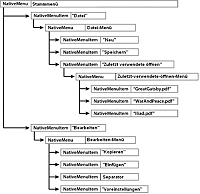
Struktur von nativen Menüs (AIR)Native Menüs sind von Natur aus hierarchisch. NativeMenu-Objekte können untergeordnete NativeMenuItem-Objekte enthalten. NativeMenuItem-Objekte, die Untermenüs repräsentieren, können wiederum NativeMenu-Objekte enthalten. Das Menüobjekt, das sich in der Struktur auf der obersten Ebene oder der Stammebene befindet, stellt die Menüleiste von Anwendungs- und Fenstermenüs dar. (Kontext-, Symbol- und Popupmenüs haben keine Menüleiste.) Das folgende Diagramm veranschaulicht die Struktur eines typischen Menüs. Das Stammmenü repräsentiert die Menüleiste und enthält zwei Menüelemente, die auf die Untermenüs Datei und Bearbeiten verweisen. Das Untermenü „Datei“ in dieser Struktur enthält zwei Befehlselemente und ein Element, das auf das Untermenü Zuletzt geöffnete Dateien verweist, welches wiederum drei Elemente enthält. Das Untermenü „Bearbeiten“ enthält drei Befehle und eine Trennlinie. Zum Definieren eines Untermenüs sind sowohl ein NativeMenu- als auch ein NativeMenuItem-Objekt erforderlich. Das NativeMenuItem-Objekt definiert die im übergeordneten Menü angezeigte Bezeichnung und ermöglicht dem Benutzer das Öffnen des Untermenüs. Das NativeMenu-Objekt dient als Container für Elemente im Untermenü. Das NativeMenuItem-Objekt verweist über die submenu-Eigenschaft des NativeMenuItem auf das NativeMenu-Objekt. Ein Codebeispiel, das dieses Menü erstellt, finden Sie unter Beispiel für natives Menü: Fenster- und Anwendungsmenü (AIR). MenüereignisseNativeMenu- und NativeMenuItem-Objekte lösen beide preparing-, displaying- und select-Ereignisse aus: preparing: Wenn das Objekt dabei ist, eine Benutzerinteraktion zu beginnen, lösen das Menü und seine Menüelemente ein preparing-Ereignis an registrierte Listener aus. Interaktionen sind beispielsweise das Öffnen des Menüs oder die Auswahl eines Menüelements über einen Tastaturbefehl.
Hinweis: Das preparing-Ereignis ist nur für Adobe AIR 2.6 und höher verfügbar.
Zugriffstasten für native Menübefehle (AIR)Sie können einem Menübefehl Zugriffstasten zuweisen. Das Menüelement löst für alle registrierten Listener beim Drücken der Taste bzw. Tastenkombination ein select-Ereignis aus. Das Menü, das das Element enthält, muss zum Menü der Anwendung oder zum aktiven Fenster gehören, damit der Befehl aufgerufen wird. Zugriffstasten bestehen aus zwei Teilen: einem String, der der Haupttaste entspricht, und einem Array von Zusatztasten, die ebenfalls gedrückt werden müssen. Zum Zuweisen der Haupttaste legen Sie für die keyEquivalent-Eigenschaft des Menüelements ein einzelnes Zeichen für diese Taste fest. Wenn Sie einen Großbuchstaben verwenden, wird die Umschalttaste dem Zusatztastenarray automatisch hinzugefügt. Unter Mac OS X wird als Standardzusatztaste die Befehlstaste (Keyboard.COMMAND) verwendet. Unter Windows und Linux ist dies die Strg-Taste (Keyboard.CONTROL). Diese Standardtasten werden dem Zusatztastenarray automatisch hinzugefügt. Wenn andere Zusatztasten verwendet werden sollen, weisen Sie der keyEquivalentModifiers-Eigenschaft ein neues Array zu, das die gewünschten Tastencodes enthält. Das Standardarray wird überschrieben. Die Umschalttaste wird automatisch hinzugefügt, wenn der der keyEquivalent-Eigenschaft zugewiesene String ein Großbuchstabe ist, ganz gleich, ob Sie die Standardzusatztaten verwenden oder ein eigenes Zusatztastenarray zuweisen. Konstanten für die für Zusatztasten zu verwendenden Tastencodes sind in der Keyboard-Klasse definiert. Der zugewiesene String für Zugriffstasten wird automatisch neben dem Namen des Menüelements angezeigt. Das Format hängt vom Betriebssystem des Benutzers und den Systemeinstellungen ab. Hinweis: Wenn Sie einem Zusatztastenarray unter Windows den Keyboard.COMMAND-Wert zuweisen, werden im Menü keine Zugriffstasten angezeigt. Zum Aktivieren des Menübefehls muss die Strg-Taste verwendet werden.
Im folgenden Beispiel werden einem Menüelement die Zugriffstasten Strg+Umschalt+G zugewiesen: var item:NativeMenuItem = new NativeMenuItem("Ungroup");
item.keyEquivalent = "G";
Dieses Beispiel legt das Zusatztastenarray direkt fest und weist so Strg+Umschalt+G als Zugriffstasten zu: var item:NativeMenuItem = new NativeMenuItem("Ungroup");
item.keyEquivalent = "G";
item.keyEquivalentModifiers = [Keyboard.CONTROL];
Hinweis: Zugriffstasten werden nur für Anwendungs- und Fenstermenüs ausgelöst. Wenn Sie einem Kontext- oder Popupmenü Zugriffstasten hinzufügen, werden diese in der Menübezeichnung angezeigt, der verknüpfte Menübefehl aber nie aufgerufen.
Mnemonische Zeichen (AIR)Mnemonische Zeichen sind ein Teil der Tastaturschnittstelle des Betriebssystems für Menüs. Sowohl unter Mac OS X als auch unter Windows und Linux können Benutzer zum Öffnen von Menüs und Auswählen von Befehlen die Tastatur verwenden. Allerdings gibt es hier geringfügige Unterschiede. Unter Mac OS X gibt der Benutzer die ersten ein oder zwei Buchstaben des Menüs oder Befehls ein und drückt dann die Return-Taste. Die mnemonicIndex-Eigenschaft wird ignoriert. Unter Windows ist nur ein einzelner Buchstabe relevant. Standardmäßig ist der relevante Buchstabe das erste Zeichen der Bezeichnung. Wenn Sie einem Menüelement jedoch ein mnemonisches Zeichen zuweisen, entspricht dies dem relevanten Buchstaben. Wenn zwei Elemente in einem Menü (unabhängig davon, ob ein mnemoisches Zeichen zugewiesen wurde) das gleiche relevante Zeichen aufweisen, ändert sich die Tastaturinteraktion des Benutzers mit dem Menü geringfügig. Statt des Einzelbuchstabens muss der Benutzer zum Auswählen des Menüs oder Befehls diesen Buchstaben nun so oft drücken, bis das gewünschte Element hervorgehoben wird, und anschließend zum Durchführen der Auswahl die Eingabetaste betätigen. Um ein einheitliches Verhalten zu gewährleisten, sollten Sie bei Fenstermenüs jedem Menüelement ein eindeutiges mnemonisches Zeichen zuweisen. Unter Linux wird kein standardmäßiges mnemonisches Zeichen bereitgestellt. Sie müssen einen Wert für die mnemonicIndex-Eigenschaft eines Menüelements angeben, um ein mnemonisches Zeichen festzulegen. Geben Sie das mnemonische Zeichen als Index im Bezeichnungsstring an. Der Index des ersten Zeichens in einer Bezeichnung ist 0. Wenn Sie für ein Menüelement namens „Format“ als mnemonisches Zeichen „r“ verwenden möchten, müssen Sie für die mnemonicIndex-Eigenschaft 2 festlegen. var item:NativeMenuItem = new NativeMenuItem("Format");
item.mnemonicIndex = 2;
MenüelementstatusMenüelemente haben zwei Statuseigenschaften, checked und enabled:
Anheften von Objekten an MenüelementeMit der data-Eigenschaft der NativeMenuItem-Klasse können Sie in jedem Element auf ein willkürliches Objekt verweisen. In einem Menü der zuletzt geöffneten Dateien könnten Sie z. B. jedem Menüelement das File-Objekt für jedes Dokument zuweisen. var file:File = File.applicationStorageDirectory.resolvePath("GreatGatsby.pdf")
var menuItem:NativeMenuItem = docMenu.addItem(new NativeMenuItem(file.name));
menuItem.data = file;
|

|